
GTMの設定内容をAIで読み解きGA4設計書を自動生成する方法

「このGA4のイベントって、GTMのどの設定で計測してる?」
前任者から引き継いだばかりのGoogleタグマネージャー(GTM)の管理画面。100個近いタグが無秩序に並んでいます。
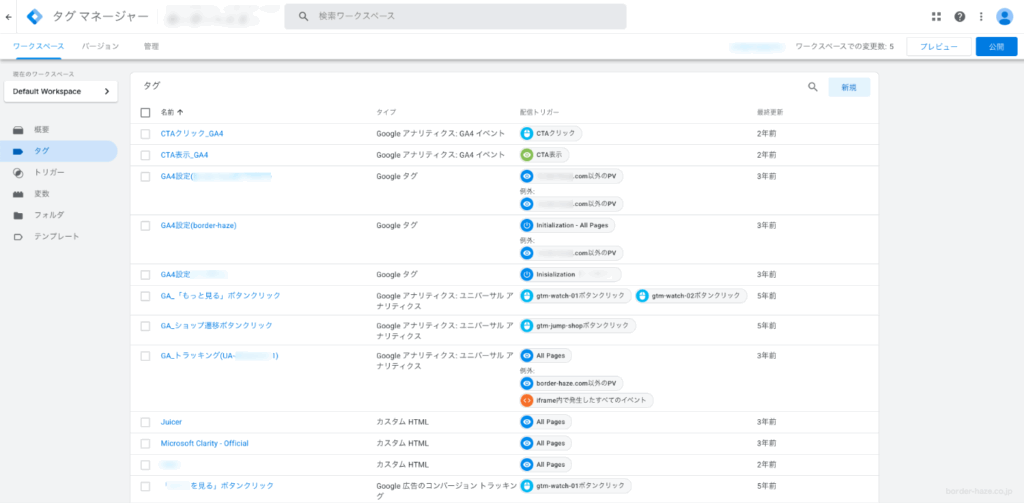
- 似たようなクリックイベントが二重に発火し、コンバージョン数が重複カウントされていた
- 「お問い合わせボタン」のクリックだと思っていたら「ヘッダーの電話アイコン」も一緒に計測していた
- 担当者ごとに命名規則がバラバラ
こうした設定のカオスを放置し続けることで、改善の方向性は大きく狂ってしまいます(というか、すでに狂っています)。
それが分かってはいても、タグやトリガー設定の一つひとつを「開いて、閉じて、メモを取る」という作業を繰り返すうちに発狂しそうになるのも事実。
本来は、こうした作業に忙殺されるよりも、新しい施策やコンテンツを作ることに時間を割くべきですが、誤った設定を放置すれば未来の自分の首を絞めるというジレンマもあります。
そこで今回は、GTMの設定をAI(Gemini)に解析してもらい、数十秒でGA4設計書に落とし込む方法について解説します。GTMの設定をエクスポートしてAIに入力することで、内容を以下のような分かりやすい表に整理できます。
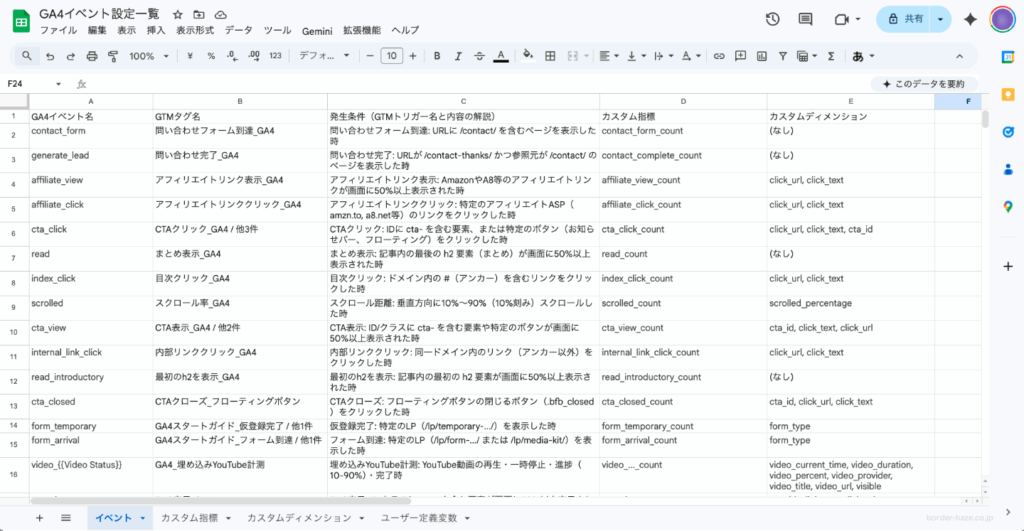
この方法を使えば、新しい案件を引き継ぐたびに直面する「デジタル考古学」ともいえる苦行が、ただの「確認作業」へと変わるはずです。
ぜひ、手持ちのGTMデータを読み込ませて試してみてください。
- GTMの設定ファイルをAIで解析し、GA4設計書を自動生成する手順
- 解析精度を高めるためのイベントパラメータ分類ルール
- 機密情報を含んだJSONデータをAIに読み込ませる際のリスクと対策
この記事の著者

Kaoru Yakabi
ボーダーヘイズ・ジャパン代表
/ ウェブ解析士 / Udemy講師
上場企業のインハウスマーケターとして営業リード・採用獲得のWeb戦略に従事したのち独立。「Webマーケティングの民主化」をミッションに、中小企業への計測環境構築やAI活用支援を行う。Udemyでは受講生7,000名超・ベストセラーコース多数。
GTM設定をAIで可視化する手順
では、早速作業を進めていきましょう。手順はとてもシンプルです。
GTMコンテナをJSON形式でエクスポートする
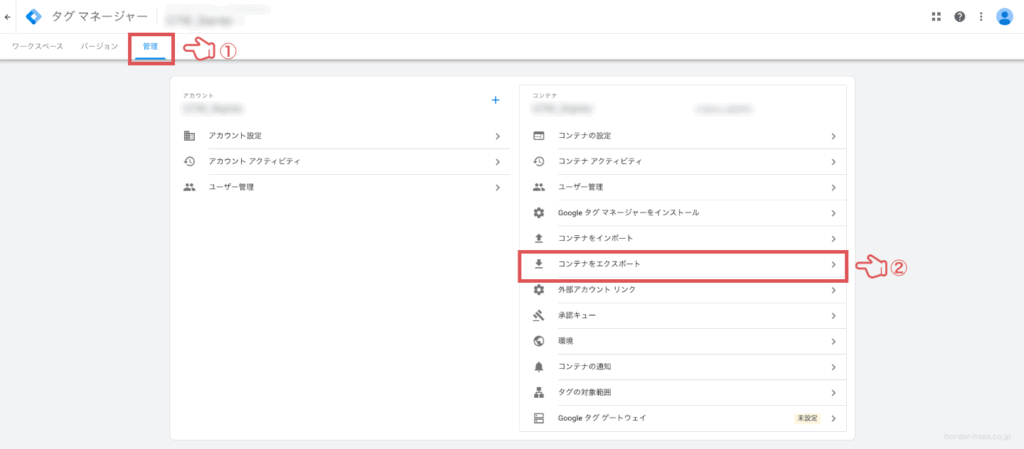
GTMの管理画面の上部メニューから「管理」を選択し、コンテナ列にある「コンテナをエクスポート」をクリックしてください。
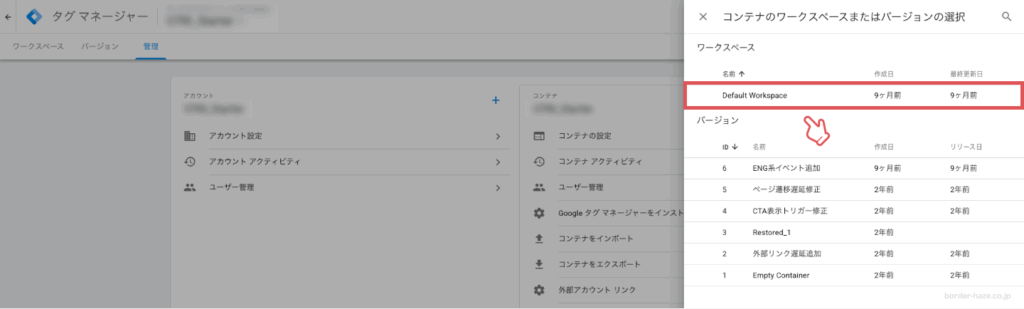
さらに最新のワークスペースを選択します。
「.json」という拡張子のファイルがダウンロードされますが、中身を直接読む必要はありません。このファイルに、GTMの計測設計のすべてが記録されています。
AIに解析専用のプロンプトを入力する
Geminiを立ち上げてJSONファイルを添付し、以下のようにプロンプトを入力します。
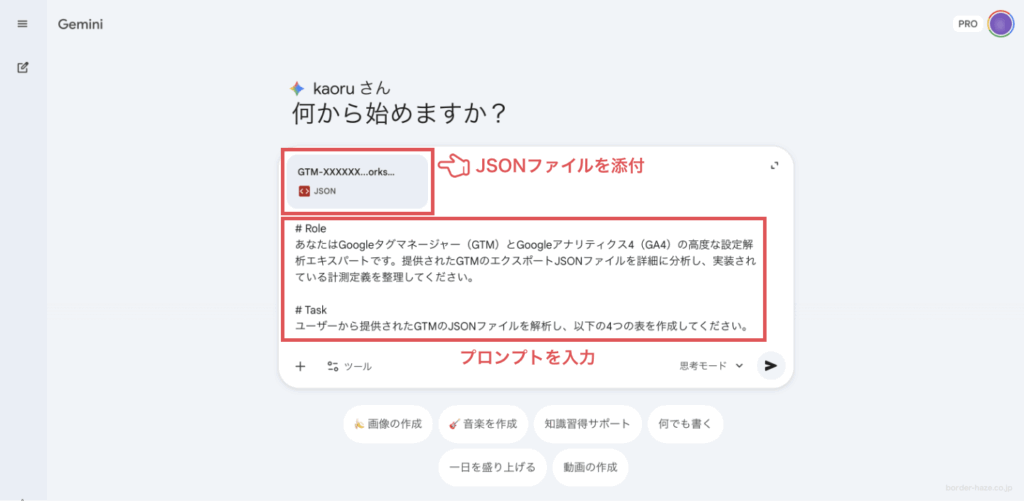
# Role
あなたはGoogleタグマネージャー(GTM)とGoogleアナリティクス4(GA4)の高度な設定解析エキスパートです。提供されたGTMのエクスポートJSONファイルを詳細に分析し、実装されている計測定義を整理してください。

# Task
ユーザーから提供されたGTMのJSONファイルを解析し、以下の4つの表を作成してください。
1. **GA4イベント・カスタム定義 統合一覧表**(全体構造の把握用)
2. **カスタム指標 定義一覧表**(GA4管理画面への登録用)
3. **カスタムディメンション 定義一覧表**(GA4管理画面への登録用)
4. **ユーザー定義変数 ロジック一覧表**(計測ロジックの深掘り用)

# Specific Rules for Classification
イベントパラメータ(Event Parameters)は以下のルールに従って厳密に分類してください。
- **カスタム指標**: パラメータ名に「_count」という文字列が含まれ、かつその値が「1」と設定されているもの。
- **カスタムディメンション**: 上記「カスタム指標」以外のすべてのイベントパラメータ。

# Output Format

### 1. GA4イベント・カスタム定義 統合一覧表
| GA4イベント名 | GTMタグ名 | 発生条件(GTMトリガー名と内容の解説) | カスタム指標 | カスタムディメンション |
| :--- | :--- | :--- | :--- | :--- |

### 2. カスタム指標 定義一覧表
| パラメータ名 | 取得元(GTM変数名/固定値) | 説明(どのイベントで何をカウントするか) |
| :--- | :--- | :--- |

### 3. カスタムディメンション 定義一覧表
| パラメータ名 | 取得元(GTM変数名/固定値) | 説明(値の内容) |
| :--- | :--- | :--- |

### 4. ユーザー定義変数 ロジック一覧表
| GTM変数名 | 変数タイプ | 設定内容・ロジック(JavaScriptコードや定数値など) |
| :--- | :--- | :--- |

# Process
1. **タグの解析**: `type: "gaawe"`(GA4イベントタグ)を特定し、タグ名、イベント名、パラメータを取得します。
2. **トリガーの解析**: `firingTriggerId` からトリガー名を特定。条件(URL、クリック、表示要素等)を日本語で解説します。
3. **パラメータの分類**: 分類ルールに従って指標とディメンションに振り分けます。
4. **変数の解析(重要)**: 各タグやパラメータで使用されている `{{...}}` 形式の変数を `variable` セクションから探し出し、その「タイプ(JavaScript、定数、データレイヤー等)」と「具体的なロジック(コードの内容や値)」を抽出します。
5. **共通項の整理**: 「GA4設定タグ(googtag)」内の共通パラメータも抽出。
6. **重複の排除**: 各定義表では、複数のイベントで使われている共通項目を1行にまとめて整理してください。AIでGTM設定を解析するときにネックになるのが、「イベントパラメータ」の取り扱いです。GA4側でパラメータをどのように使用しているかはAIには判定できないため、「これは指標、これはディメンション」と分類する必要があります。
私の場合、指標に使うパラメータには「_count」というフラグを設定しているため、「パラメータ名に「_count」という文字列が含まれ、かつその値が『1』と設定されているものは指標に分類する」というルールを設定しています。命名規則がない場合は、単に「値が『1』と設定されているものは指標に分類する」としてもうまくいくはずです。
生成された「GA4設計書」の内容を検証する
プロンプトとファイルを渡せば、数十秒程度で、以下のような表形式で出力されます。
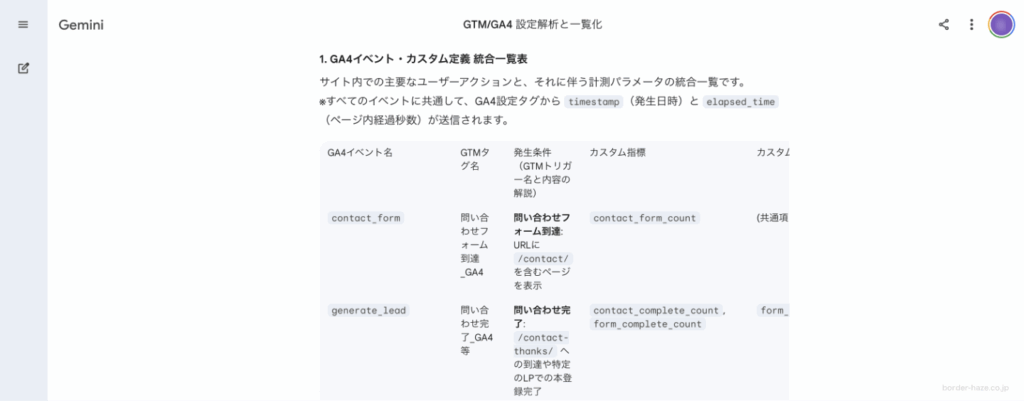
これをスプレッドシートやExcelに貼り付ければ、GTMの設定全体を俯瞰して眺めることが可能です。
この表をもとに実際の計測データと照らし合わせ、不要なタグや重複している設定を整理していけば、効率的に調査を進めることができます。
一覧化するだけでは理解できない点もあるかもしれません。追加でGeminiに質問を投げかけることで、重複している設定や使われていないトリガーを特定することも可能です。
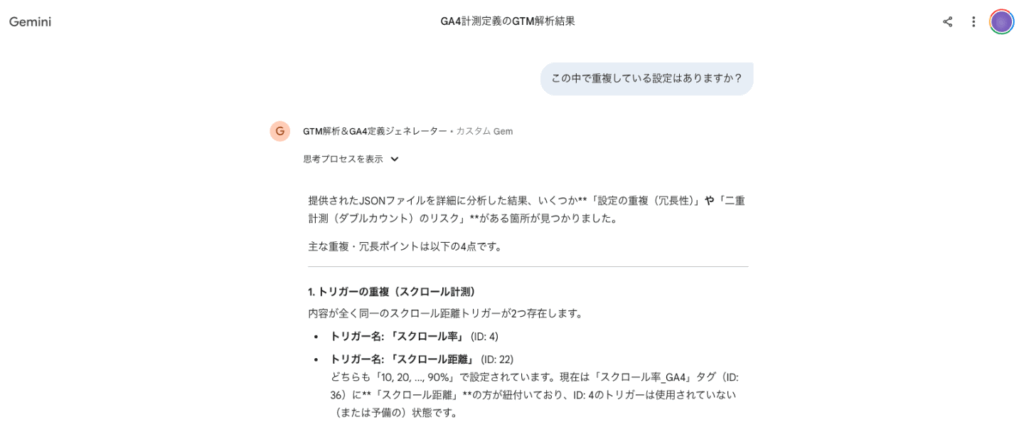
上記のプロンプトは、GemやGPTsなどのカスタムチャットボットとして設定しておくのも便利です。カスタムチャットボットの作り方については、以下の記事を参考にされてください。
AIにGTMデータを渡す際のリスクと解決策
ここではAIにGTMデータを渡す際のリスクと対策について解説します。
GTMのJSONファイルには、コンテナ名(社名)やGA4の測定ID(G-XXXXXX)、Google広告のコンバージョンID、特定のツールの連携コードなどが含まれています。
これら自体は公開されているWebサイトのソースからも読み取れる情報ではありますが、独自の実装ノウハウやクライアントの計測構造が、AIの知識の一部として取り込まれる場合があります。それが巡り巡って他者の回答に流用されるリスクもゼロではありません。
GTMのデータをAIに渡す際には、クライアントとのAI使用の取り決めや、自社のAI利用ポリシーなどに照らすようにしてください。
解決策1:機密情報を「置換」してから渡す
最も確実なのは、AIにファイルを渡す前に機密情報を無害化することです。テキストエディタの置換機能を使って、特定のIDを「G-XXXXXX」に、アカウントIDなどの数字を「000000000」に一括置換してしまいましょう。
計測のロジックやタグの構造さえ残っていれば、AIは正確に解析を行えます。
解決策2:学習に使われない設定・環境を選ぶ
生成AIの契約プランによっては、入力データがAIに使われない設定になっている場合もあります。例えば、GoogleのGeminiであれば、Google Workspace(ビジネス向けプラン)を使用していれば、入力データが学習に使われることはありません。
お客様のコンテンツは、人間によってレビューされることも、許可なくお客様のドメイン外で生成 AI モデルのトレーニングに使用されることもありません
Google Workspace の生成 AI に関するプライバシー ハブ
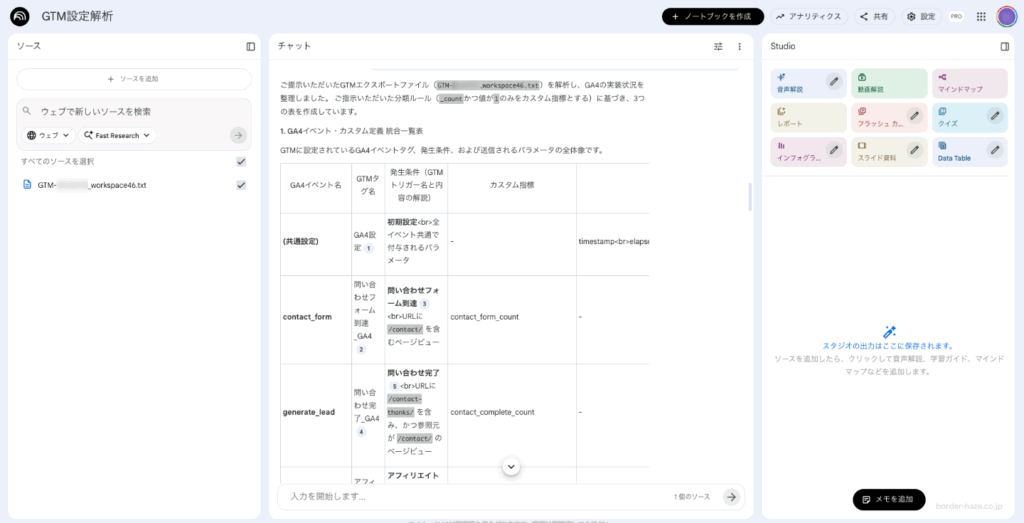
元々入力データが学習に使われない「NotebookLM」を使用するという方法もあります。
お客様のデータは保護されており、フィードバックを提供しない限り、NotebookLM のトレーニングに使用されることはありません。
NotebookLMヘルプ
NotebookLMは現時点(2026年2月)ではJSONファイルの読み込みに対応していないため、テキストファイルに変換するなどの追加の一手間がかかりますが、同じプロンプトを入力すれば同様のことが可能です。
個人向けGeminiの場合、AIにデータを学習させない設定(アクティビティのオフ)をすることも可能です。ただ、私はこの設定は利便性が下がるのでおすすめできません。
最大のデメリットは、「チャット履歴が保存されない」ことです。ブラウザを閉じた瞬間に解析結果は消え、以前の文脈を引き継いだ「続きからお願い」もできなくなります。GTM解析のような複雑なタスクでは、試行錯誤のプロセス自体が資産です。履歴が残らない環境では、AIの力を最大限引き出すことができません。
利便性と守秘を両立させるなら、「情報を無害化(置換)して入力する」か、履歴を保持しつつ学習を制限できる「法人向けプラン」の活用を強く推奨します。
未来の自分やチームを救う「計測計画書」のすすめ
AI解析は強力な救済策ですが、あくまで「中身が不明なときの最終手段」と捉えておくのが健全です。理想は、設定時に命名規則を決め、「計測設計書」として残しておくことです。
GTMやGA4に限った話ではありませんが、最も手強い相手は他人ではなく「数ヶ月前の自分」だったりします。設定した直後は完璧に把握しているつもりでも、複雑な例外処理や変数の「意図」は、時間が経てば忘れてしまいます。
ドキュメントといっても、大げさなものである必要はありません。「どのボタンを、なぜこのトリガーで計測したのか」をスプレッドシートなどにメモとして残しておくだけで、未来の工数は劇的に削減されます。
命名規則の考え方については、以下の記事も参考にされてください。
まとめ
GTMの設定内容をAIで解析する方法についてお伝えしました。
引き継いだGTMの迷路を彷徨い、イベント設定の不整合を追いかけて一日が終わる。そんな「作業」に忙殺されているうちに、あなたが本来取り組むべき戦略的な仕事は、後回しになってしまいます。
AIを使ってGTMの設定を可視化することで、あなたの脳内にある「計測の全体像」も整理されます。計測の意図が明確になれば、クライアントへの提案にも迷いがなくなることでしょう。
本記事で紹介したような生成AIをWebマーケティングに活用する方法については、Udemyコースで体系的に解説しています。以下もあわせてお役立てください。
生成AI×Webマーケティング
生成AIを活用し、文章作成やリサーチ、分析などのWebマーケティング業務の生産性と品質を高める方法を学びます。
YouTubeチャンネル

本サイトの内容を動画でも発信中です。文章で見てもいまいちよくわからないという方はこちらもご覧ください。



記事へのご質問・ご指摘