
サーチコンソールをLooker Studioに接続し検索クエリのモニタリング用レポートを作る方法

上位表示を狙っているキーワードの順位をチェックしようとサーチコンソールを開いたものの、フィルタを何度も設定し直す作業に「正直、面倒くさいな」とため息をついたことはないでしょうか。
日々の順位変動を追うだけで、気づけば時間が溶けている。肝心の記事作成やリライトに手が回らない。そんな状況に陥っている方も多いのではないでしょうか。もちろん世の中には順位チェックツールはありますが、月額料金や学習コストがかかり、「それに見合ったリターンが得られるの?」と疑問に思う方も多いでしょう。
実は、Looker Studio(ルッカースタジオ)とサーチコンソールを連携させれば、特定のキーワード(検索クエリ)専用のモニタリング用レポートを無料で簡単に作ることができます。
以下が、私が実際にキーワードをモニタリングしているレポートの一部です。
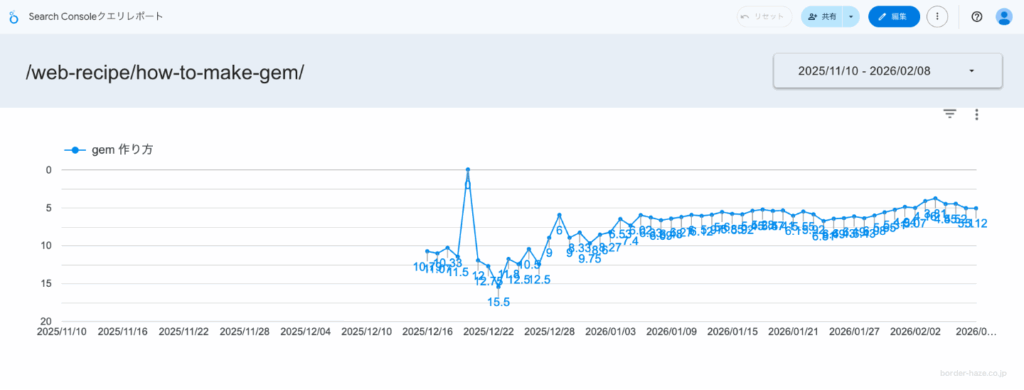
データは自動で更新されるので、レポートを開けば、最新の順位を見ることが可能です。
本記事では、サーチコンソールとLooker Studioを連携させて、検索キーワードの順位チェックレポートを作る方法について解説します。
サーチコンソールのフィルタ操作にうんざりしている方は、ぜひ試してみてください。
- Looker Studioとサーチコンソールを連携し、データを自動更新する方法
- 特定の検索キーワード(クエリ)の順位を可視化するグラフの作り方
- ページURLやキーワードでデータを絞り込むためのフィルタ設定の手順
- モニタリング期間を「過去3ヶ月」など相対的に指定し固定する詳細設定
- 作成したグラフやフィルタを効率よく複製して、複数キーワードを管理するコツ
この記事の著者

Kaoru Yakabi
ボーダーヘイズ・ジャパン代表
/ ウェブ解析士 / Udemy講師
上場企業のインハウスマーケターとして営業リード・採用獲得のWeb戦略に従事したのち独立。「Webマーケティングの民主化」をミッションに、中小企業への計測環境構築やAI活用支援を行う。Udemyでは受講生8,000名超、ベストセラーコース多数。
サーチコンソールをまだ導入していないという方は、以下の記事で設定方法を解説しています。こちらも合わせてご覧ください。
Looker Studioで検索クエリモニタリングレポートを作る方法
早速、検索クエリのモニタリング用レポートを作っていきましょう。ベースのレポートを作成するのは少し手間がかかりますが、これを作成しておけば、モニタリングしたい検索クエリが増えた時にもコピーして使い回すことができます。
Looker Studioにサーチコンソールを接続する
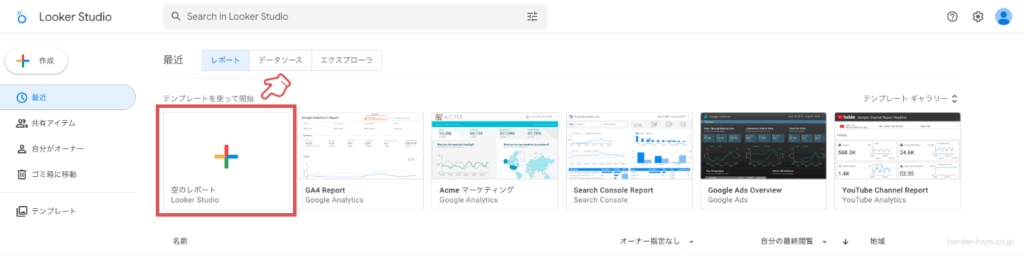
まずは、Looker Studioとサーチコンソールを連携します。
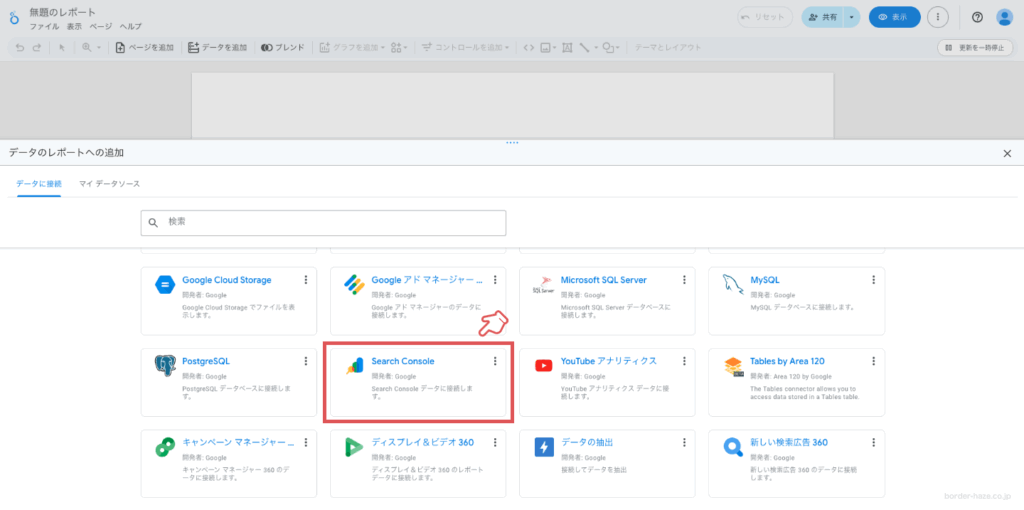
データの追加画面が表示されるので、一覧の中から「Search Console」を選択します。
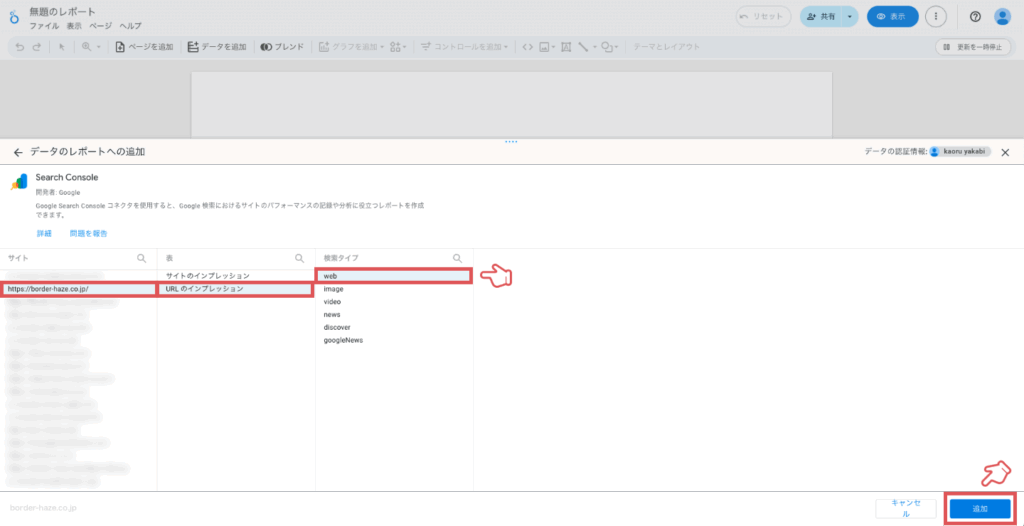
レポートを作りたいサーチコンソールのアカウントを選択し、「URLのインプレッション > web」と進みます。
最初にレポートのレイアウト選択の画面が出ますので、「自由形式」か「レスポンシブ」のどちらかを選びます。どちらでも問題なく作れますが、今回は「レスポンシブレイアウト」を選択して進めます。
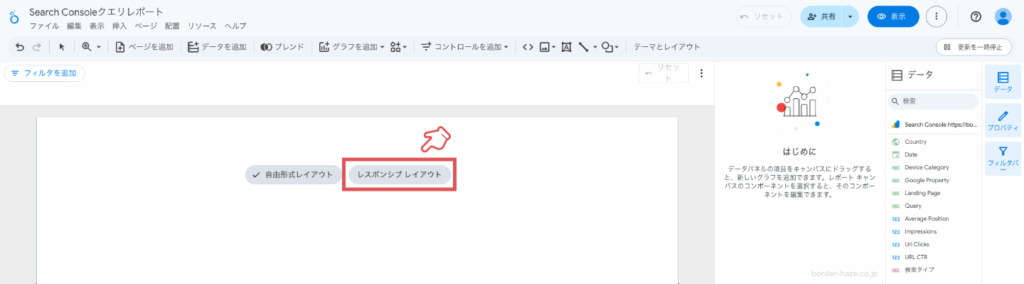
ここまでで、レポートを作る準備が整いました。
Looker Studioレポートのレイアウトについて、「自由形式」と「レスポンシブ」のどちらを選べばいいのか迷う方もいるかもしれません。結論、「どちらでもいい」のですが、私は以下の基準でレイアウトを選択しています。
- クライアントなど外部の人に見せる可能性のあるもの→自由形式
- 自分だけが使うもの→レスポンシブ
自由形式の方は、レポートのサイズをピクセル単位で固定できるので、PDFにした際などに綺麗なレイアウトを保てます。「レポートのここを見てほしい」などと齟齬なく伝えやすいので、提出用は自由形式にしているということです。
一方のレスポンシブ形式は、1ページに多数のグラフを表示できるので、個人で使う分には使い勝手が良いと感じます。また、スマートフォンで見やすいサイズで表示できるので、外出先でもデータを見られる点も便利です。ただし、画面サイズによってはレイアウトが変わってしまうため、「人によって伝わり方が違う」ということが起きる場面が出てくる可能性があります。
今回作るレポートをクライアントに共有するのであれば、自由形式で作ることをおすすめします。
クエリの折れ線グラフを作る
Looker Studioとサーチコンソールを接続できたら、検索順位を表示するグラフを作っていきます。
まずは、右側の「データソース」のプルダウンをクリックし、「Search Console」を選択します。
さらに、Looker Studioページ内の「グラフを追加」のボタンから「期間」のグラフを選択します。
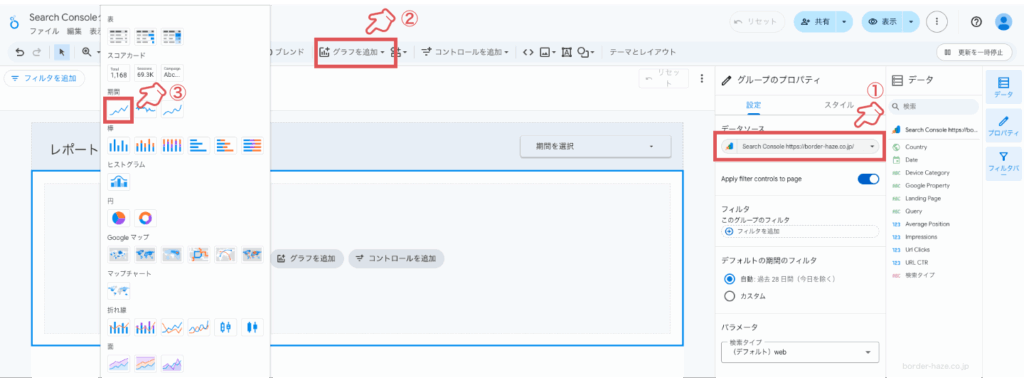
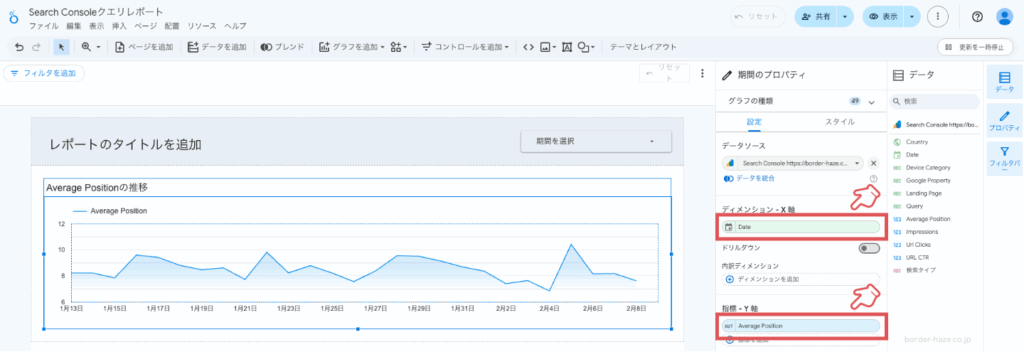
画面右側の「ディメンション – Y軸」が「Date」となっていることを確認し、「指標 – X軸」には「Average Position」を追加します。
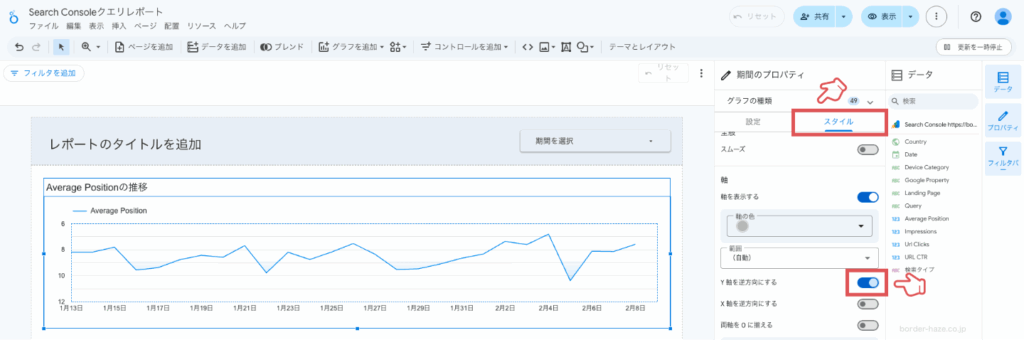
検索順位は「数字が小さいほど良い」指標です。しかし、デフォルトのグラフは数字が大きいほど良く見えるグラフになっていますので、Y軸(縦軸)の向きを上下逆に反転させます。
グラフを選択した状態で、Looker Studioの画面右側の「スタイル」のタブを開き、「軸」セクションの「Y軸を逆方向にする」のチェックボックスをオンにします。
スタイルタブの中で、さらにグラフの見た目を整えます。
私のおすすめは「ポイントを表示」と「データラベルを表示」のチェックをオンにする設定です。日付ごとの数値の変化が見やすくなります。
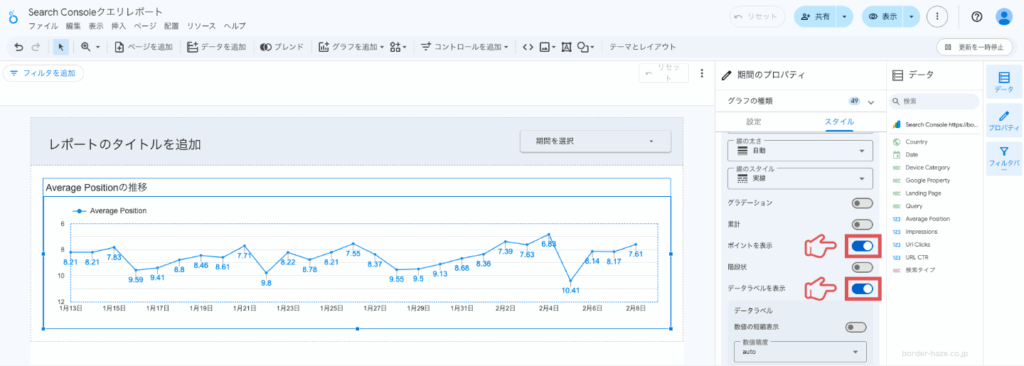
ここまでで、ベースのレポートが作成できました。これをもとに、検索クエリ別のレポートを作っていきます。
フィルタで検索クエリを絞り込む
前のセクションで作ったベースのレポートにフィルタ設定を加えて仕上げていきます。
まずは、特定のページのデータを表示するためのフィルタを作ります。
折れ線グラフを選択した状態で、右側サイドバーから「フィルタを追加 > フィルタを作成」と進みます。
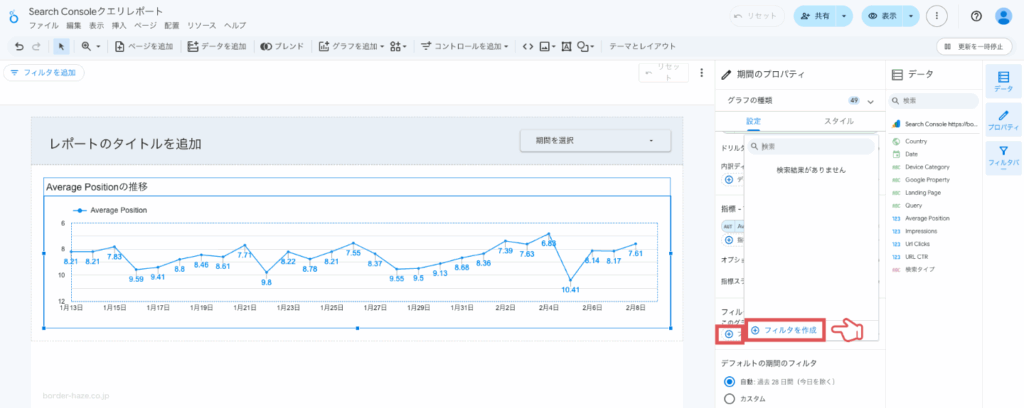
開いた画面でフィルタの絞り込み条件を設定します。
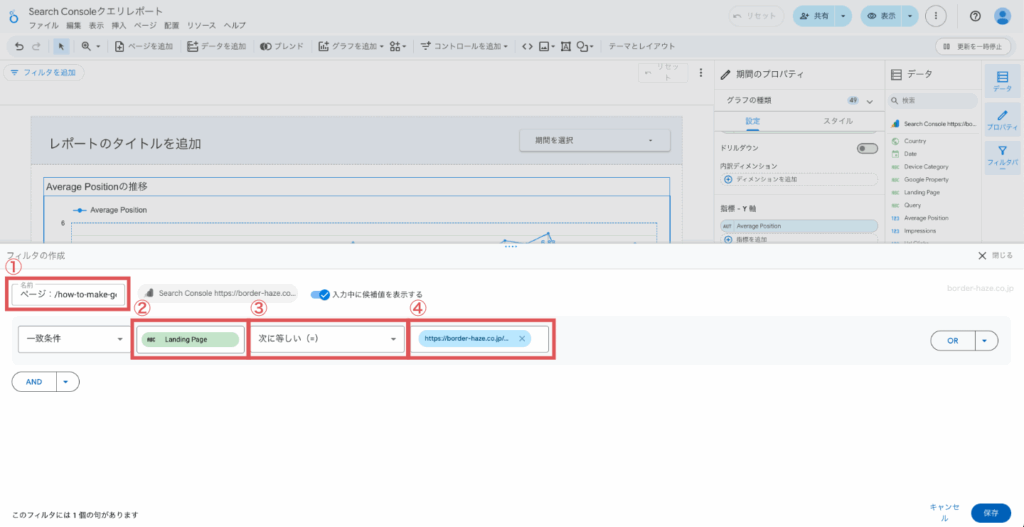
| 項目 | 内容 | 説明 |
|---|---|---|
| ①フォームの名前 | 例)ページ:(ページパス) | フィルタ自体の名前です。どのページを絞り込んでいるのか、フィルタ名を見た時にわかりやすい名前にしましょう。 |
| ②ディメンション | Landing Page | フィルタの絞り込みを行うためのディメンションを選択します。今回はページの絞り込みを行うためLanding Pageを選択しています。 |
| ③絞り込みタイプ | 次に等しい | Landing Pageに対する絞り込みタイプ(マッチタイプ)を選択します。今回は完全一致としたいので「次に等しい」を選択しています。 |
| ④絞り込み条件 | 対象ページのURL | 絞り込みたいページのURLを一覧から選択します。 |
特定のクエリのデータのみを表示するためのフィルタを作ります。
前の工程と同様にフィルタ作成メニューを開き、以下のように設定します。
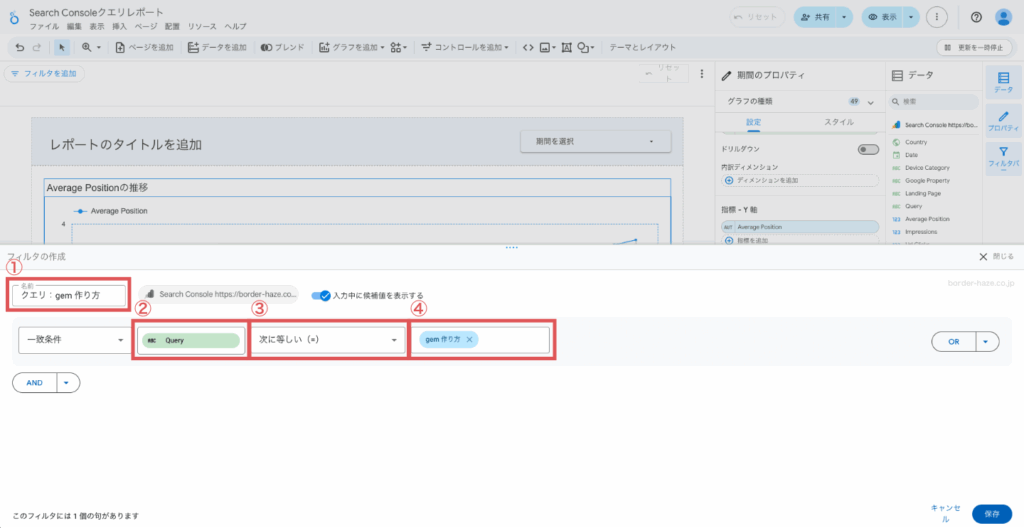
| 項目 | 内容 | 説明 |
|---|---|---|
| ①フォームの名前 | 例)クエリ:(検索クエリ) | フィルタ自体の名前です。どのクエリを絞り込んでいるのか、フィルタ名を見た時にわかりやすい名前にしましょう。 |
| ②ディメンション | Query | フィルタの絞り込みを行うためのディメンションを選択します。今回はクエリの絞り込みを行うためQueryを選択しています。 |
| ③絞り込みタイプ | 次に等しい | Queryに対する絞り込みタイプ(マッチタイプ)を選択します。今回は完全一致としたいので「次に等しい」を選択しています。 |
| ④絞り込み条件 | 対象のクエリ | 絞り込みたいクエリを一覧から選択します。 |
グラフを選択した状態で、右側サイドバーの「内訳ディメンション」に「Query」を設定します。
内訳ディメンションを設定することで、左側の表の指標名の部分にクエリを表示でき、「どのクエリの順位か」というのが一目でわかるようになります。
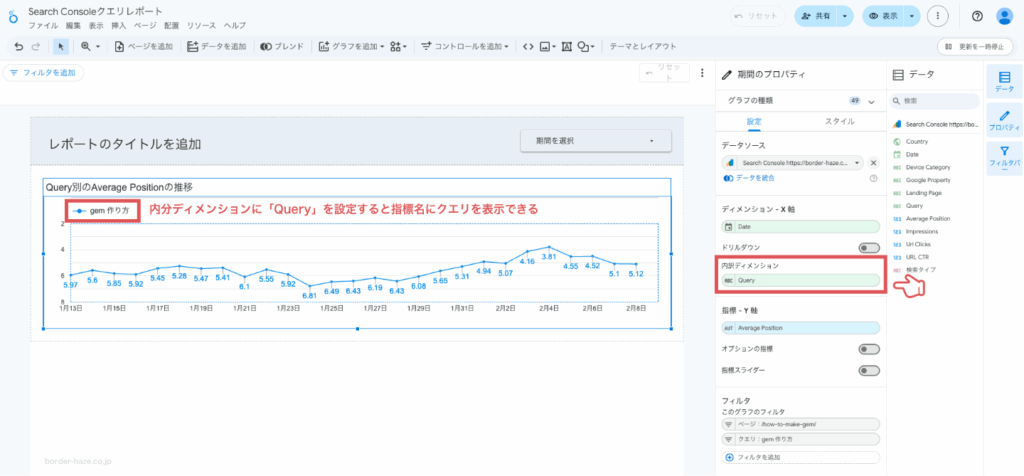
ここまでの作業を終えると、クエリ単体の順位表示ができるようになっているはずです。さらに期間の設定を進めていきましょう。
モニタリングする期間を設定する
Looker Studioはデフォルトでは「過去28日間」のデータを表示するようになっています。検索順位は数ヶ月単位で変化が見えてくる場合もあるため、3ヶ月程度に期間を伸ばしておくのがおすすめです。
レポート上部に設定された期間コントロールをクリックし選択状態にしたら、右側サイドバーの「デフォルトの期間のフィルタ」のプルダウンを開き、「詳細設定」を開きます。
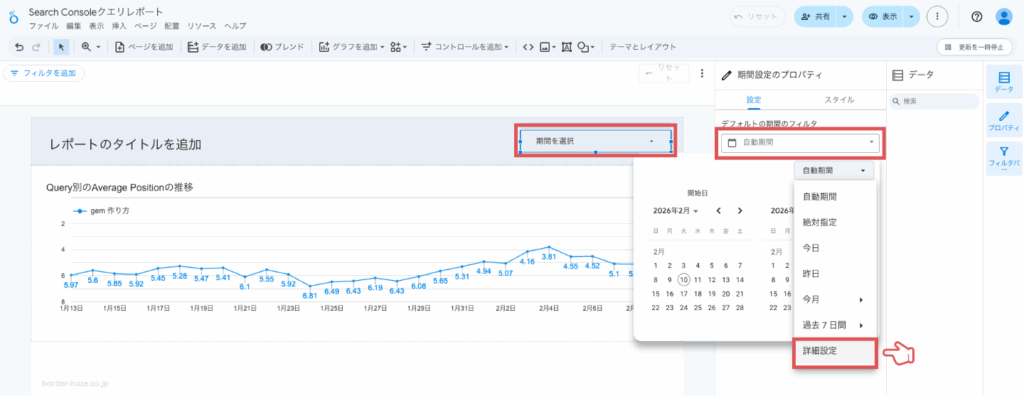
詳細設定のメニューでは、「今日から◯日前」というような相対的な期間の設定が可能です。以下の画像の例では、開始日を「今日から92日前」、終了日を「今日から2日前」としています。
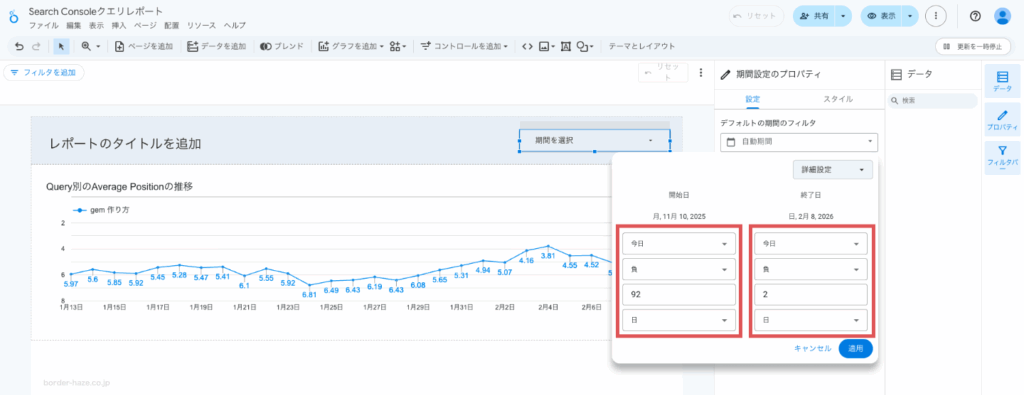
以上で、サーチコンソールのクエリレポートが完成します。
完成系は以下のようになります。
このレポートをベースに、さらに他のクエリを計測する場合のグラフの増やし方について、以下で解説します。
フィルタを複製して別のクエリも計測する
ここでは、前のセクションで完成したクエリレポートをもとに、別のクエリを計測するための設定方法について解説します。フィルタをゼロから作る手間を省き、複数の重要キーワードを効率的に管理するためのテクニックです。
作成済みのフィルタやグラフを使いますので、設定自体は短時間で可能です。
コピー元となる作成済みのレポートを開き、画面上部の「リソース」メニューから「フィルタの管理」をクリックします。
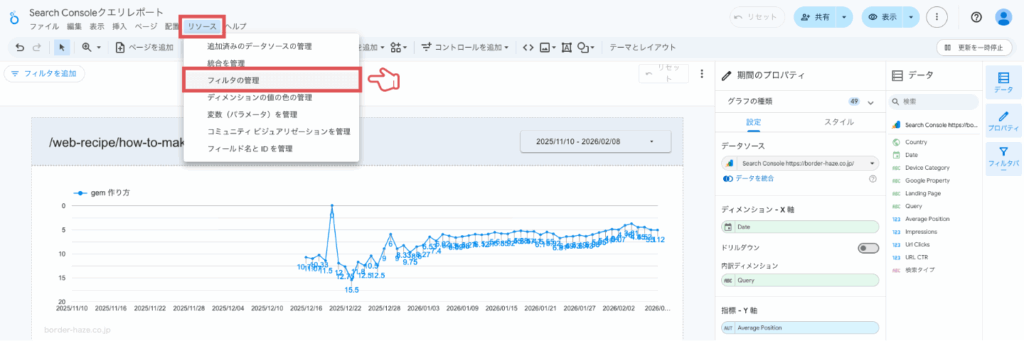
作成済みのクエリ絞り込み用フィルタの「複製」をクリックします。

複製したグラフを「編集」から開き、以下の画像のように設定します。②③は設定済みのため、①④のみ対象のクエリに書き換えて保存します。
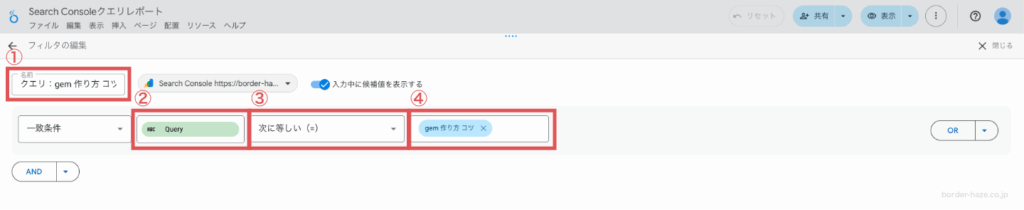
既存の折れ線グラフを複製(Win:Ctrlキー+Dキー、Mac:Command+Dキー)し、右側サイドメニューのクエリフィルタを、新たに作ったフィルタに差し替えます。
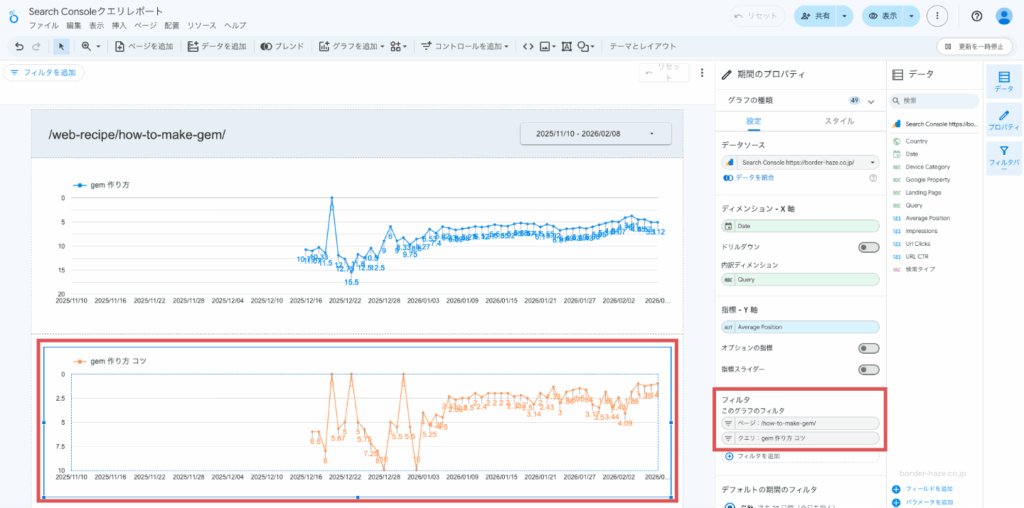
観測したいクエリが増えたら、上記の作業でグラフを増やしましょう。
ただし、モニタリングするクエリを増やすことはおすすめしません。仮に記事の方向性と合わないクエリを観察し、そちらに記事を最適化してしまうと、狙うべきメインキーワードでの順位が下がりかねないためです。観察するのはメインで狙っているクエリと、その関連クエリ(2〜3個程度)にとどめておきましょう。
FAQ(よくある質問)
Looker Studioでサーチコンソールのクエリレポートを作る時によくある質問に答えます。
サーチコンソールの「URLのインプレッション」と「サイトのインプレッション」はどちらを選べば良いですか?
今回のレポート作成では、「URLのインプレッション」を選択してください。これはページごとの詳細なデータ(どのページがどのクエリで出ているか)を扱うのに適しているからです。
特定のクエリとページを紐づけてモニタリングしたい場合には、「URLのインプレッション」の選択が必須となります。
レポートのデータがサーチコンソールの管理画面と微妙に違う気がするのですが、なぜでしょうか?
Looker Studioとサーチコンソールの数値に僅かな乖離が出ることは珍しくありません。データの集計タイミングやフィルタの処理方法が微妙に異なるためです。ただ、順位の「推移(トレンド)」を追うという目的においては、この程度の差は大きな問題にはなりませんので、安心してください。
モニタリングするクエリ(キーワード)は何個くらい設定するのが理想ですか?
欲張って何十個も設定するのはおすすめしません。情報のノイズが増え、肝心な変化を見落とす原因になるからです。「その記事のメインキーワード」と「特に重要な関連クエリ」を合わせて2〜3個程度に絞るのが、分析の精度を高めるコツです。
フィルタを設定したのに、グラフにデータが表示されません。何が原因でしょうか?
最も多い原因は、「URL」と「クエリ」の組み合わせが間違っているケースです。設定したページURLで、そのクエリが実際に1回も表示されていない(インプレッションがない)場合、グラフは空になります。
まずはサーチコンソールの管理画面側で、そのURLが本当にそのクエリでランクインしているか確認してみてください。
このレポートはスマホでも確認できますか?
はい、確認可能です。今回の記事ではレスポンシブレイアウトでレポートを作成していますので、使っているデバイスの画面サイズに合わせてグラフが表示されます。
順位が急落した際、まずどこを確認すべきでしょうか?
まずはこのレポートで「そのクエリだけが落ちているのか」「サイト全体(他のクエリ)も落ちているのか」を切り分けましょう。特定キーワードのみであれば競合の出現やリライトの影響、全体であればアルゴリズムの変動や技術的トラブルの可能性があります。このレポートは、そうした「異常の早期発見」にも便利に使えます。
まとめ
今回紹介したように、Looker Studioによるクエリのモニタリング用レポートを作成しておけば、これまでのように「サーチコンソールを開き、フィルタを設定して…」という作業が必要なくなります。空いた時間で、本来向き合うべき「なぜ順位が動いたのか?」「どんな要素が足りていないのか」という思考やリライトに時間を使っていきましょう。
検索順位の変動は、Googleのアルゴリズムアップデートだけでなく、競合サイトの動向や自サイトのリライトなど、様々な要因が複雑に絡み合っています。 日次で細かく推移を追える環境が整えば、「リライトしてから2週間くらいかけて徐々に順位が上がっていく」とか「記事公開の直後は順位が上がるが、すぐに下がって、また徐々に上がっていく」といった傾向が見えてきます。この「気付き」の積み重ねこそが、SEOにおける勝率を高める唯一の道です。
記事で紹介した方法で、今あなたが最も注力している記事のメインキーワードを一つ選んで、レポートを作ってみてください。一度設定してしまえば、あとは毎朝レポートを開くだけで、クエリの順位が把握できるようになります。ツールに使われるのではなく、ツールを使いこなすことで、より本質的なWebマーケティングに取り組んでいきましょう。
YouTubeチャンネル

本サイトの内容を動画でも発信中です。文章で見てもいまいちよくわからないという方はこちらもご覧ください。
関連記事
-
 「GA4が難しい。PVを知りたいだけなのに」Googleアナリティクス初心者が最低限見るところ
 -
 【簡単リライト術】サーチコンソールでお宝キーワードを探す方法
 -
 ダークソーシャル(ビジネスチャット上の口コミ)にSEO効果はあるか
 -
 ChatGPT「Atlas」をWeb解析ツールとして使う|UI/UXをロジカルに改善する方法
 -
 NotebookLMでGA4レポートの分析&考察を自動化する方法【プロンプトあり】
 -
 GA4 Reports Builderの使い方|スプレッドシートでデータ活用を高度化する
 -
 GA4でAIからのサイト流入を見る方法|探索&Looker Studio
 -
 GA4の「見るべき指標」は自分で作る|初心者でもわかるKPI設定と活用法

記事へのご質問・ご指摘