
サーチコンソールの設定方法と基本の使い方

- 「自分のWebサイトが、どんなキーワードで検索されているのか知りたい」
- 「検索結果に上位表示されているか知りたい」
- 「そもそも自分のサイトは見つけてもらえているのだろうか」
そんな時に役立つのが、「Google Search Console」(サーチコンソール:略称サチコ)です。
サーチコンソールは、ユーザーがサイトに「流入する前」の検索状況を可視化する、SEO対策において不可欠なツールです。サーチコンソールを使うことで、「自サイトが検索されているキーワード」の表示回数や順位を把握することができます。
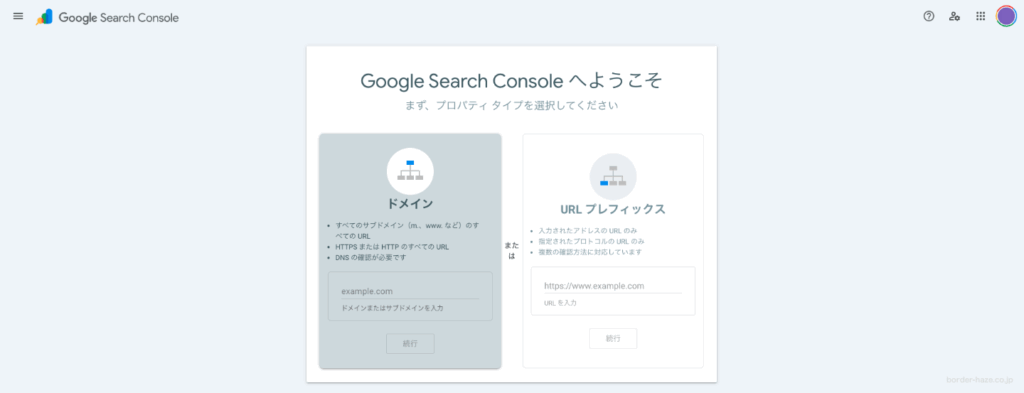
とはいえ、いざ導入しようと設定画面を開くと、「ドメイン」「URLプレフィックス」などと意味不明な言葉が並ぶ無機質な画面に圧倒され、「自分には無理だ」とブラウザを閉じてしまう方もいるかもしれません。
私自身、これらの設定で何度もつまづきましたし、Webサイトの改善アドバイスをする場面でも「そもそも導入方法がわからない」という方をたくさん見てきました。
ですが安心してください。本記事では、サーチコンソールの導入方法と初期設定を場合分けして丁寧に解説します。
サーチコンソールを使いこなし、SEOに強いサイトを作っていきましょう。
- Googleサーチコンソールの役割とGA4との違い
- 「ドメイン」と「URLプレフィックス」の選び方と具体的な設定手順
- サーチコンソール導入直後に必須となるサイトマップ送信とインデックス登録の方法
- 検索パフォーマンスを分析するための基本指標と確認ポイント
- 内部リンク・外部リンクの状況を確認しSEOに活かすコツ
この記事の著者

Kaoru Yakabi
ボーダーヘイズ・ジャパン代表
/ ウェブ解析士 / Udemy講師
上場企業のインハウスマーケターとして営業リード・採用獲得のWeb戦略に従事したのち独立。「Webマーケティングの民主化」をミッションに、中小企業への計測環境構築やAI活用支援を行う。Udemyでは受講生8,000名超、ベストセラーコース多数。
サーチコンソールはGA4と何が違うのか
Webサイト分析の文脈で、サーチコンソールと並んで必ず登場するのが「Googleアナリティクス(GA4)」です。
サーチコンソールとGoogleアナリティクスは、どちらもWebサイトのパフォーマンスを分析するツールですが、分析する場所が異なります。
- サーチコンソール:Webサイトに流入する前のユーザーを分析するツール
- Googleアナリティクス:Webサイトに流入した後のユーザーを分析するツール
この2つの違いは、以下のように実店舗での状況に例えてみるとわかりやすいかもしれません。
- サーチコンソール:店を構えている「通り」の状況(人通り、看板の注目度)
- Googleアナリティクス:店の中に「入った後」の状況(客層、手に取った商品、購入に至った割合)
サーチコンソールが可視化するのは、ユーザーがあなたのサイトにたどり着く前の「検索結果画面」での動きです。どんな言葉で検索し、何回表示され、そのうち何人がクリックしたのか。そうした、サイトの外側にある「需要」を測るためのツールです。
一方でGA4は、クリックしてサイトを訪れた後の「行動」を記録します。どのページを読み、どこで離脱し、最終的にお問い合わせに至ったか。こちらはサイトの内側にある「体験」を分析するためのものだと理解しておきましょう。
サーチコンソールとGoogleアナリティクスは、どちらも重要なツールです。どちらか一方を見ているだけだと、重要な判断を誤る可能性もあります。
例えば、お問い合わせが増えない原因を探る際、GA4だけを見て「ページの構成が悪い」と決めつけ、中身を書き換えてしまうかもしれません。しかし、サーチコンソールを見ていれば、実は「全く需要のないキーワードで集客していた」という、根本的な集客ターゲットのミスに気づけたはずです。
「店前の人通り」と「店内の動き」。この両方のデータを突き合わせることで初めて、集客できない原因が「入り口(キーワード)」にあるのか、「中身(コンテンツ)」にあるのかを正しく切り分けることができるということです。
サーチコンソールの設定方法
サーチコンソールを設定しようとすると、「ドメイン」と「URLプレフィックス」の2つの方法があり、戸惑うかもしれません。それぞれ以下のような違いがあります。
- ドメイン
-
その名の通り「ドメイン全体」を管理する方法です。例えばexample.comというドメインがあれば、サブドメイン(blog.example.comやshop.example.comなど)もすべて合算して計測できます。サイト全体の数値を一括で把握するのに適していますが、設定にはサーバーの「DNS設定」を編集する工程が必要で、初心者にはハードルが高い側面があります。
- URLプレフィックス
-
「特定のURL配下」を指定して管理する方法です。入力したURL(例えばhttps://example.com/)とその下層ページのみが計測範囲となります。計測できる範囲は限定されますが、HTMLタグの設置など、Webサイトの編集権限さえあれば完結する簡易的な認証方法が選べるのがメリットです。
おすすめの設定方法は、「URLプレフィックス」による設定です。こちらの方が、トラブルが少なく確認方法のバリエーションも多いため、つまづくことが少ないからです。
導入方法については動画でも解説しています。
以下のGoogle公式サイトの情報も参考にされてください。
参考:サイトの所有権を確認する – Search Consoleヘルプ
URLプレフィックスによる設定方法
ここでは、サーチコンソールをURLプレフィックスで設定する方法について解説します。
URLを入力する
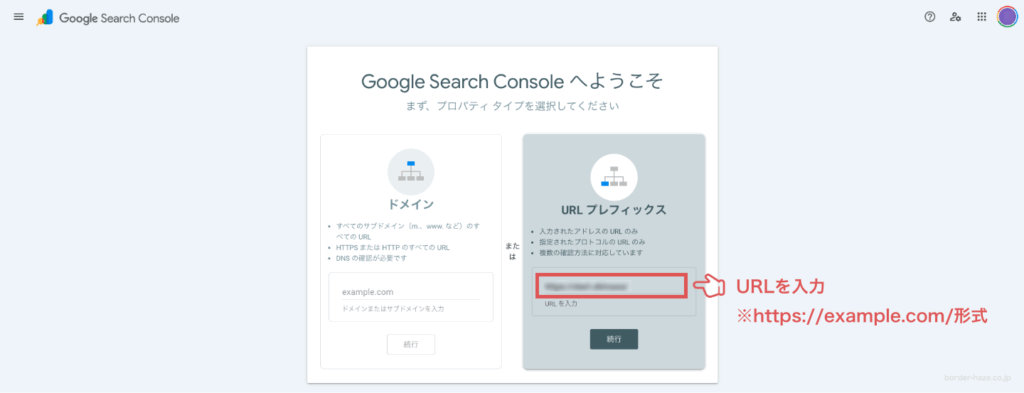
サーチコンソール設定画面右側の「URLプレフィックス」の入力欄にURLを記入します。
| 入力できるURL形式の例 | 説明 |
|---|---|
https://example.com/ | wwwを含まないURLの場合 |
https://www.example.com/ | wwwで始まるURLの場合 |
https://example.com/category/ | 特定のサブディレクトリで運用しているWebサイトのみを登録する場合 |
https://sub.example.com/ | 特定のサブドメインを登録する場合 |
所有権を確認する
サーチコンソールで計測を始めるには、そのサイトの所有者であることを証明する必要があります。
URLプレフィックスでは、以下の5つの方法で所有権を確認することができます。
| 確認方法 | 内容 |
|---|---|
| HTMLファイル | Webサーバーに確認用のHTMLファイルをアップロードする |
| HTMLタグ | WordPress等の管理画面に確認用のHTMLタグを入力する |
| Google Analytics | Googleアナリティクス(GA4)の編集権限を持っている場合にのみ可能 |
| Google タグマネージャー | Googleタグマネージャーの公開権限を持っている場合にのみ可能 |
| ドメイン名プロバイダ | ドメインプロバイダでDNS設定にテキストを入力する |
おすすめの方法は、サイトの運用スタイルによりますが、GA4やGTMの権限を持っているなら「Google Analytics」または「Google タグマネージャー」の方法が最も簡単です。
それぞれの接続方法についてはアコーディオンに格納しているので、必要な部分を開いてご覧ください。
HTMLファイルで所有権を確認する方法を見る
Search Consoleに表示されているHTMLファイルをご自身のパソコンにダウンロードします。
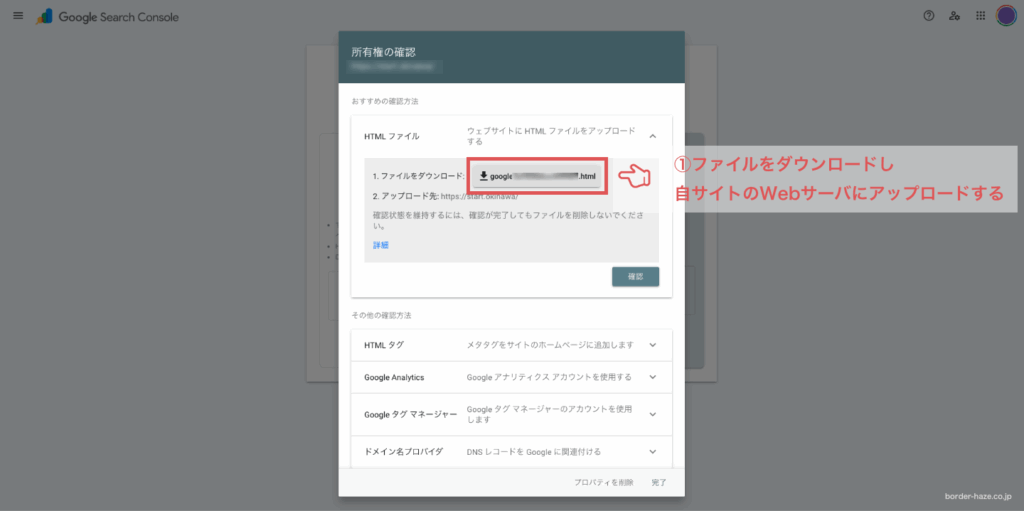
ダウンロードしたHTMLファイルをFTPソフトなどを使い自サイトのWebサーバにアップロードします。
FTPソフトがない場合も、レンタルサーバによってはWebサーバに直接ファイルをアップロードできるFTPサービスを提供している場合があります。詳しくは各レンタルサーバのヘルプページをご覧ください。
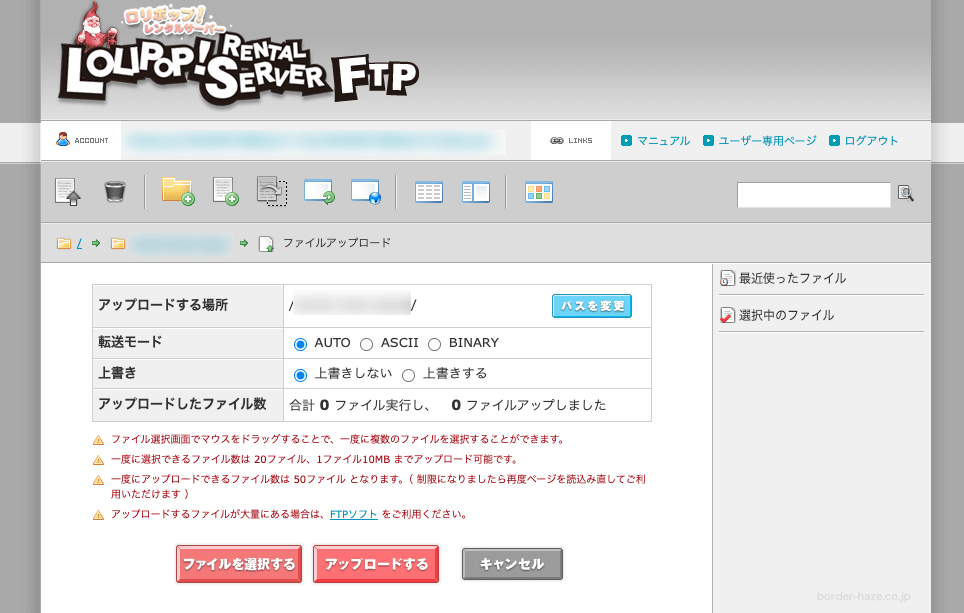
HTMLファイルをアップロードできたら、「確認」ボタンをクリックします。
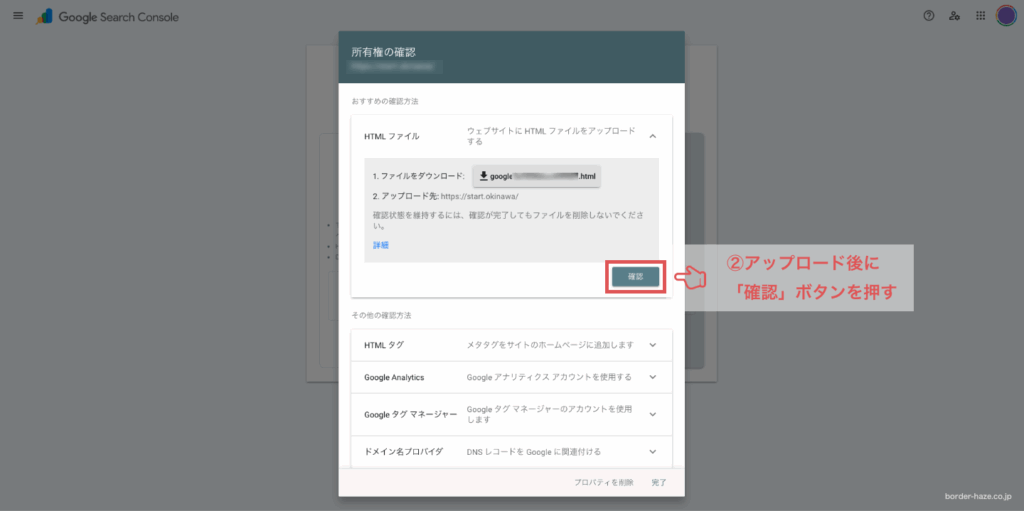
「所有権が確認できました」と表示が出れば完了です。
HTMLタグで所有権を確認する方法を見る
所有権の確認画面でHTMLタグをコピーします。
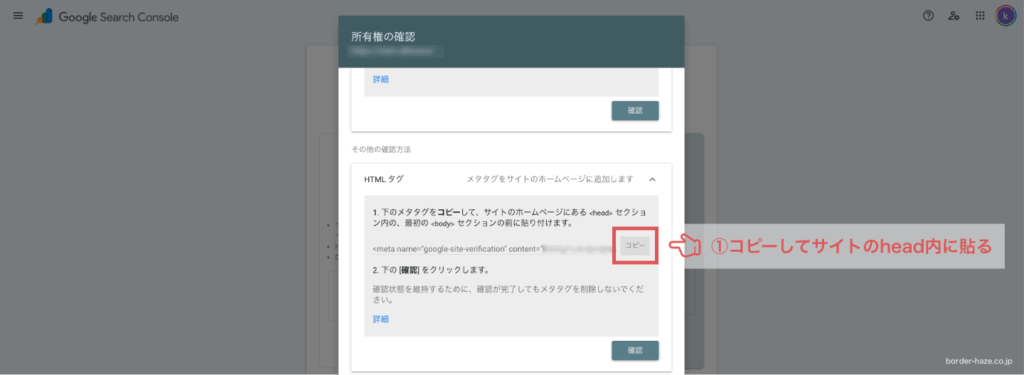
コピーしたHTMLタグを、Webサイトのheadタグ内(<head>から</head>の間)に貼り付けます。
Webサイトのheadタグ内に直接貼り付けても良いのですが、WordPressの場合は、プラグインを使って設定する方が簡単で安全です。
ここでは例として、SEO SIMPLE PACKを使用して設定する方法を紹介します。
プラグインを導入するとWordPress左サイドバーに追加される「SEO PACK」メニューをクリックします。「ウェブマスターツール」タブに移動し、「Googleサーチコンソールの認証コード」にコピーしたHTMLタグの「content=””」の中のテキスト部分のみを貼り付けます。
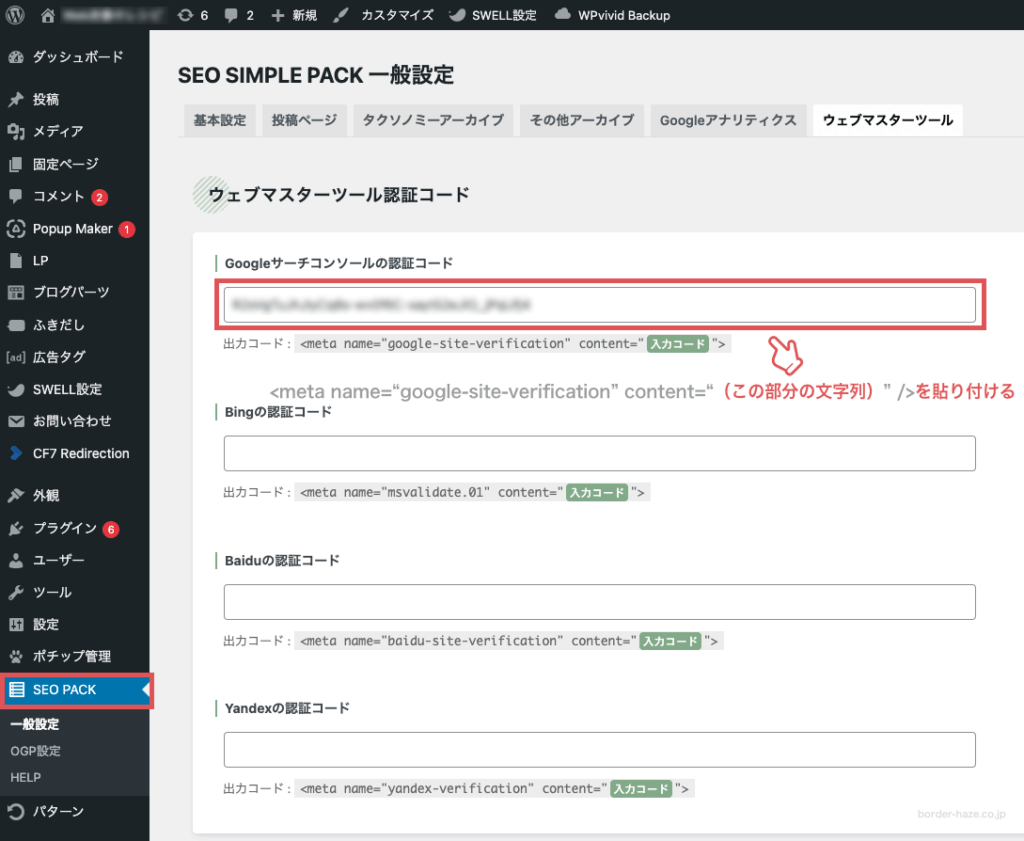
SEO SIMPLE PACKは、Webサイトに必要なメタディスクリプションやrobots.txtの設定などを柔軟に設定できるようになるWordPressプラグインです。
HTMLタグをWebサイトに設置したら、サーチコンソールに戻り「確認」ボタンを押します。
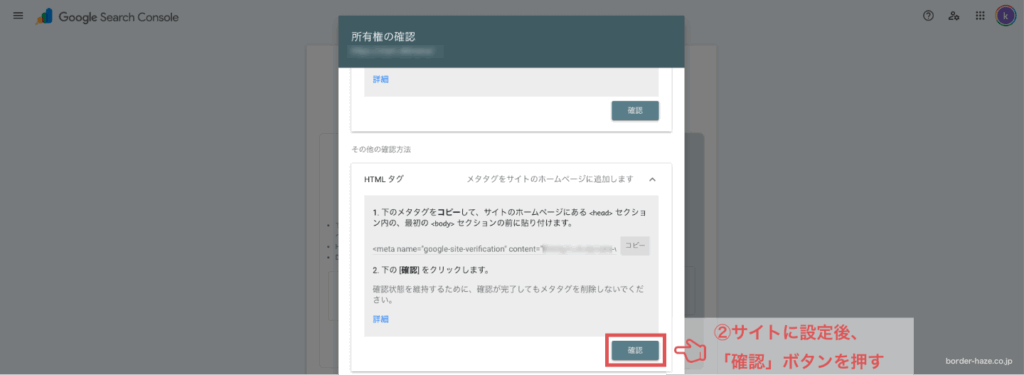
「所有権が確認できました」と表示されれば完了です。
Google Analytics/タグマネージャーで所有権を確認する方法を見る
Googleアナリティクスとタグマネージャーによる所有権確認は、「確認」ボタンを押すだけです。
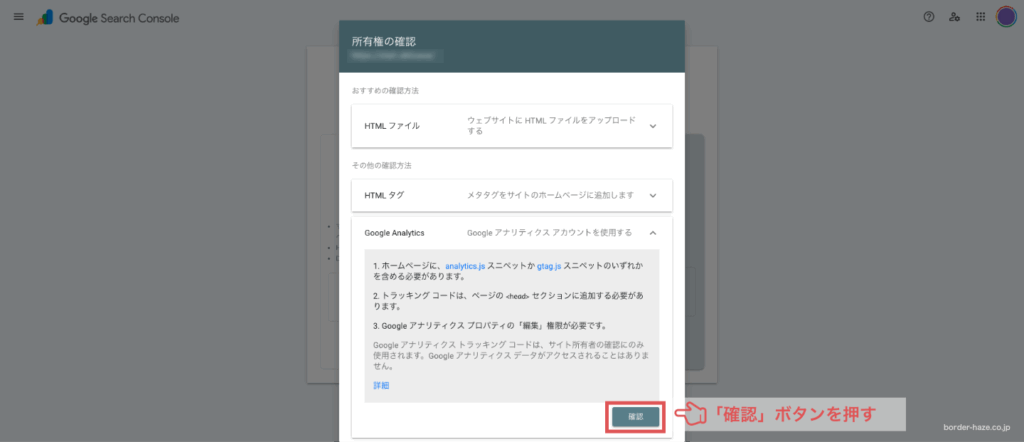
「所有権が確認できました」と表示されれば完了です。
権限設定の確認方法については、以下のページで解説しています。
ドメイン名プロバイダ
ドメイン名プロバイダの方法を使用する場合は、使用しているWebサーバの管理権限が必要になります。管理画面にログインできることを確認し、以下の手順を実行してください。
所有権の確認画面に表示される文字列(TXTレコード)をコピーします。
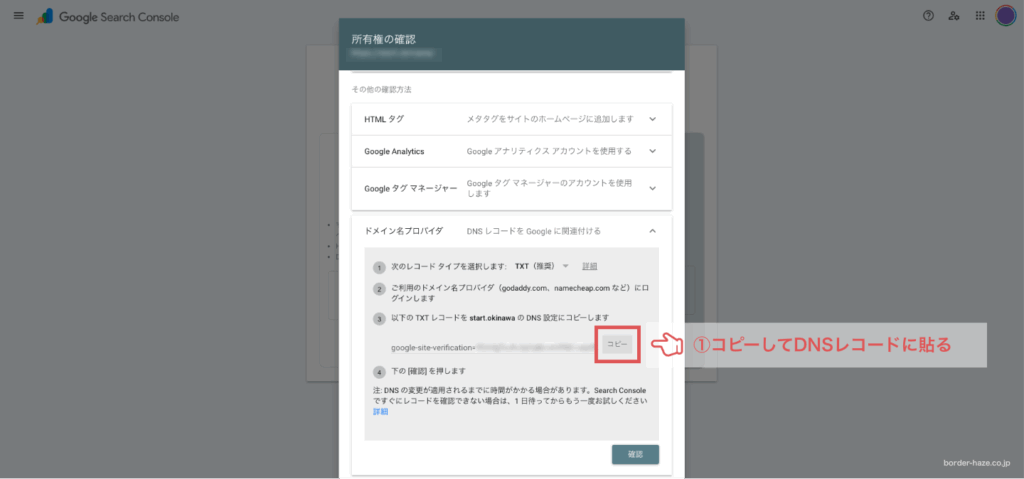
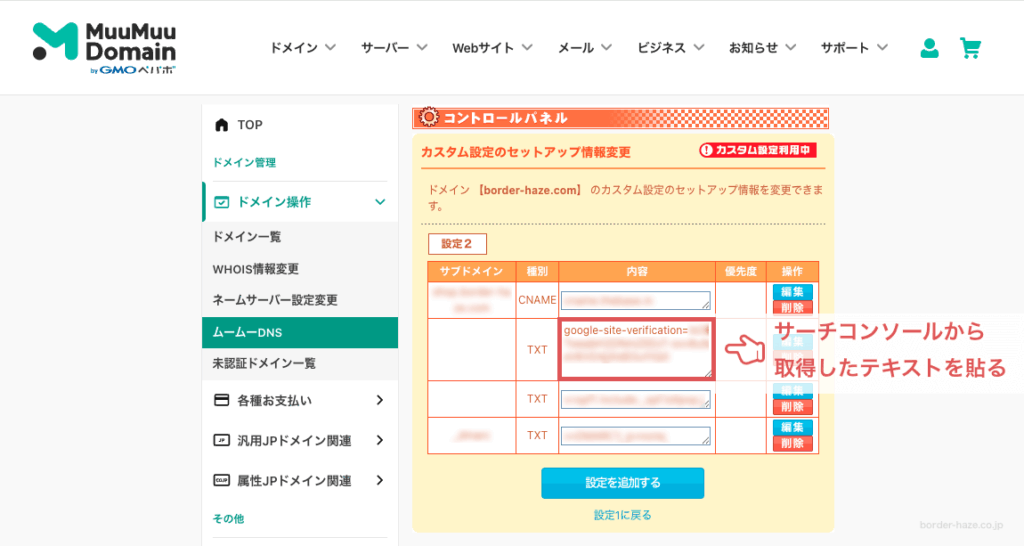
お使いのドメイン管理サービスやレンタルサーバのDNS設定に、TXTレコードを設定します。DNS設定の方法については、各社のヘルプページなどをご覧ください。
DNS設定にTXTレコードを追加したら、サーチコンソールに戻り「確認」ボタンを押します。
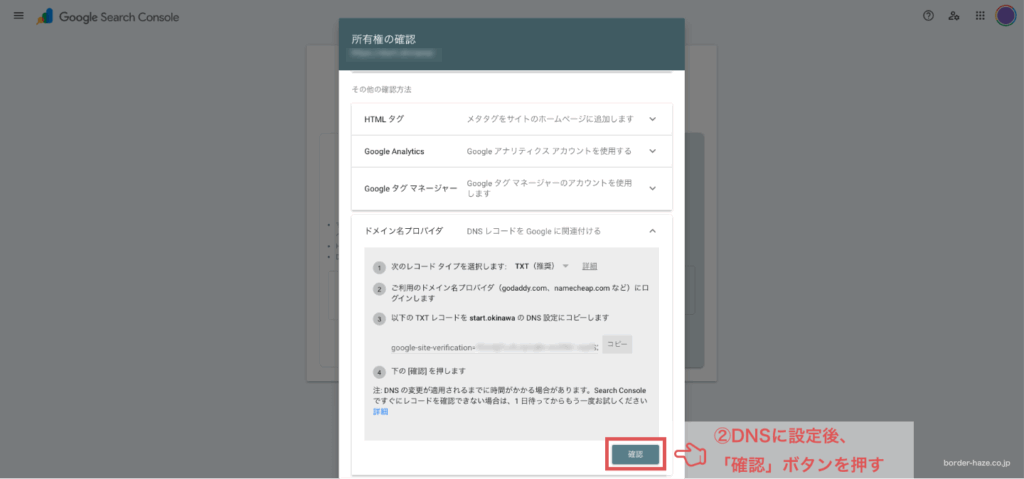
「所有権が確認できました」と表示されれば完了です。
ドメインによる設定方法
ここでは、サーチコンソールをドメインで設定する方法について解説します。
ドメインによる設定方法は、前のセクションで解説した「ドメイン名プロバイダ」での確認方法とほぼ同じです。
「Google Search Consoleへようこそ」の画面左側の入力欄にドメイン名を入力します。
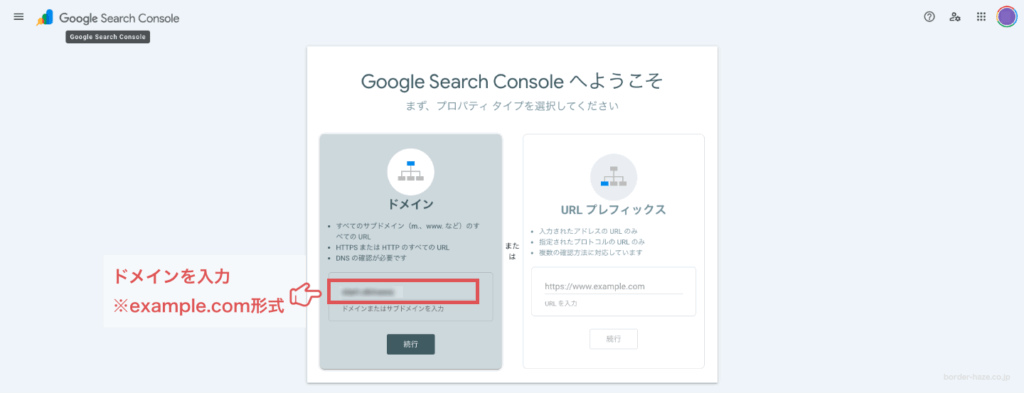
表示されたポップアップの中の文字列(TXTレコード)をコピーします。
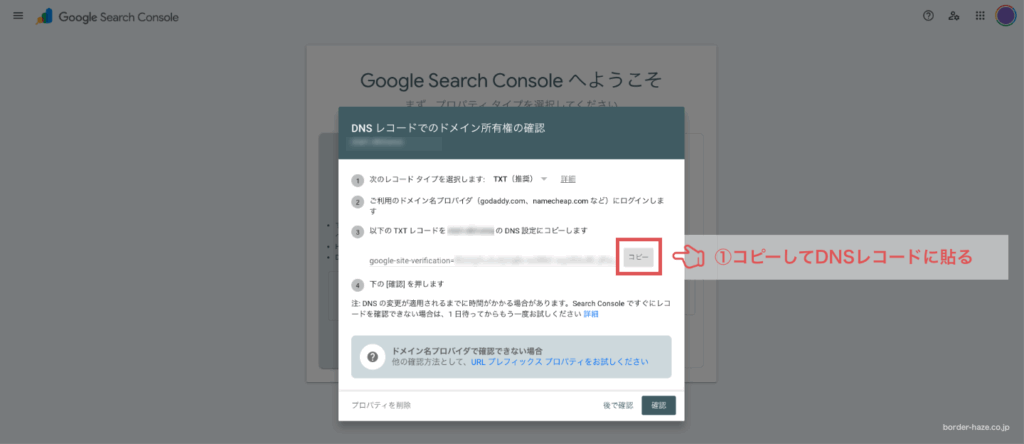
ご自身が契約しているドメイン管理サービスのDNS設定に、コピーしたTXTレコードを貼り付けます。
DNS設定の編集方法は、ドメイン管理サービスによって異なります。詳しくは、お使いのドメイン管理サービスやレンタルサーバのヘルプページをご覧ください。
DNS設定にTXTレコードを保存したら、サーチコンソールに戻って「確認」ボタンを押します。
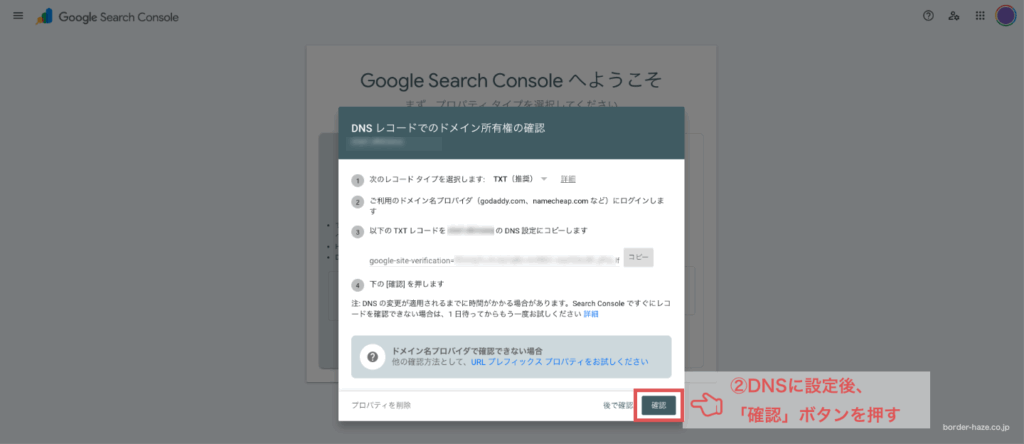
「所有権が確認できました」と表示されれば完了です。
上記方法のいずれかで設定できましたでしょうか。どの方法も、なんらかの形でWebサイトの所有権を証明する必要があります。
Webサイト制作会社などに管理を任せている場合は、担当者に問い合わせてみるようにしてください。その際、当ページのURLを共有いただけると話が早いかもしれません。
サーチコンソール導入後にやること
サーチコンソールを導入したら、早速Googleのクローラーに対してサイトの存在を知らせましょう。
サイトの情報はGoogleのクローラーが自動的に見つけてくれる場合もありますが、より早くインデックスに登録してもらうためにも、サイトマップの送信やインデックス登録リクエストを行います。
XMLサイトマップの送信
XMLサイトマップとは、検索エンジンなどのロボット向けの「サイトの案内図」のようなものです。
サイトマップ自体をWebサイトに設定する方法は簡単です。WordPressであれば、「XML Sitemap Generator for Google」などのプラグインを導入すれば自動で生成されます。また、Studioなどのプラットフォームをお使いの場合にも、簡単な設定で設置することができます。
生成されたサイトマップのURL(多くの場合は「ドメイン名+/sitemap.xml」)を、サーチコンソールの左メニューにある「サイトマップ」の入力欄に貼り付け、送信ボタンを押してください。
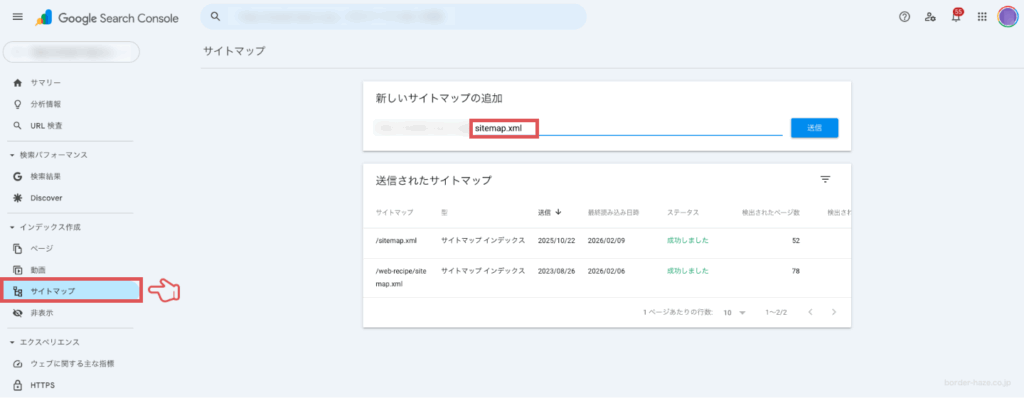
ステータスが「成功しました」に変われば完了です。サイトマップを送信しておくことで、Googleのクローラーにサイト構造を正しく理解してもらいやすくなります。
URL検査とインデックス登録リクエスト
どれほど質の高い記事を書いても、Googleのデータベース(インデックス)に登録されなければ、この世に存在しないのと同じです。そこで必要になるのが「URL検査」と「インデックス登録リクエスト」です。
記事を公開したら、以下の作業を行ってください。
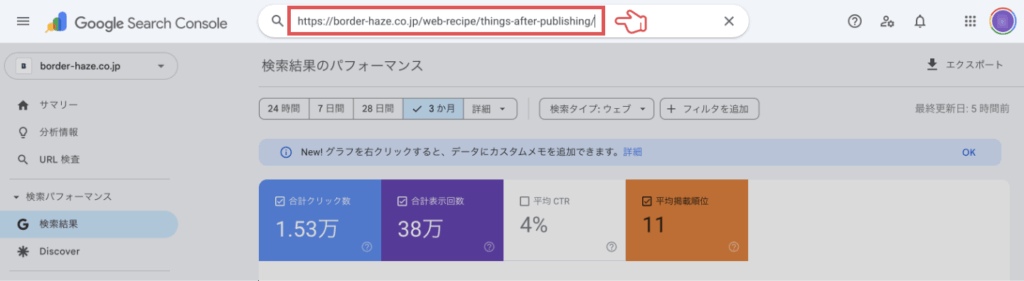
Search Console上部の入力欄に、インデックス登録したいURLを入力しEnterキーを押す。
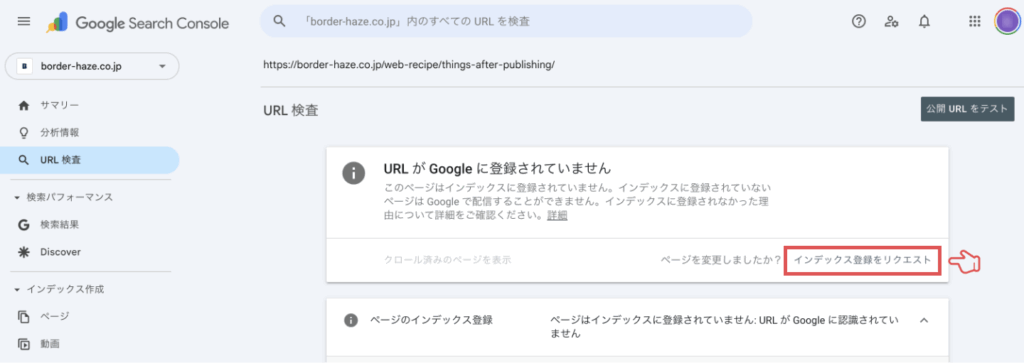
現在のインデックス状況が表示されたら、「インデックス登録をリクエスト」のリンクをクリックする。
ページの状況を確認し、以下のように「インデックス登録をリクエスト済み」と表示されたら完了です。
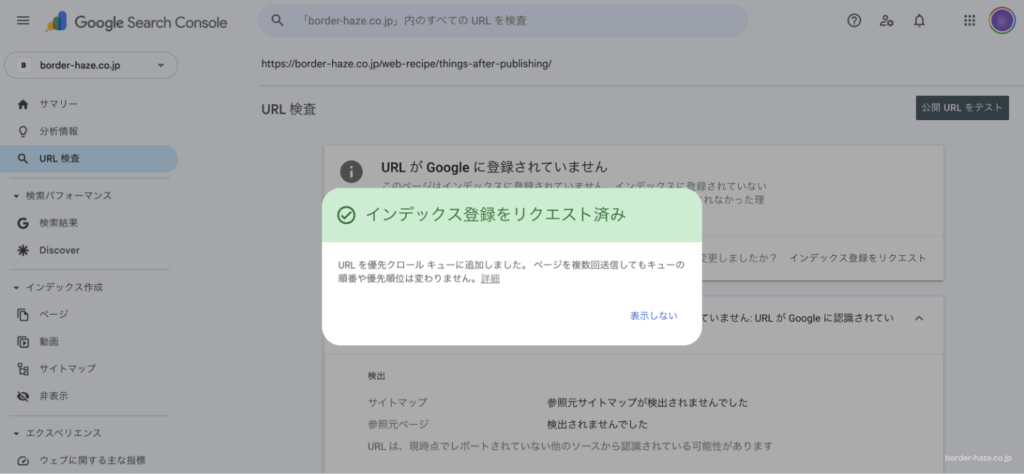
リクエストを行うと、GoogleのクローラーがWebサイトに優先的に訪れてくれやすくなります。
ただし、このリクエストはあくまでGoogleに「見に来てほしい」と依頼しているに過ぎません。内容が極端に薄いページや、他サイトのコピーに近いページは、何度リクエストしてもインデックスされない場合もあります。
ページがインデックスに登録されない要因にはさまざまなものがあります。URL検査で「インデックスに登録されていません」と表示された場合には、どのようなことがインデックスを阻害しているのかを確認してみましょう。
このインデックス登録リクエストの作業は、新しい記事を公開したり、記事をリライトしたりするたびに行うのが理想です。記事公開時にやっておくべきことはインデックス登録リクエスト以外にもありますので、以下の記事も参考にされてください。
検索パフォーマンスの確認
サーチコンソールにデータが溜まってきたら、検索パフォーマンスを確認してみましょう。サーチコンソール左側サイドバーの「検索結果」メニューをクリックするとレポートが表示されます。
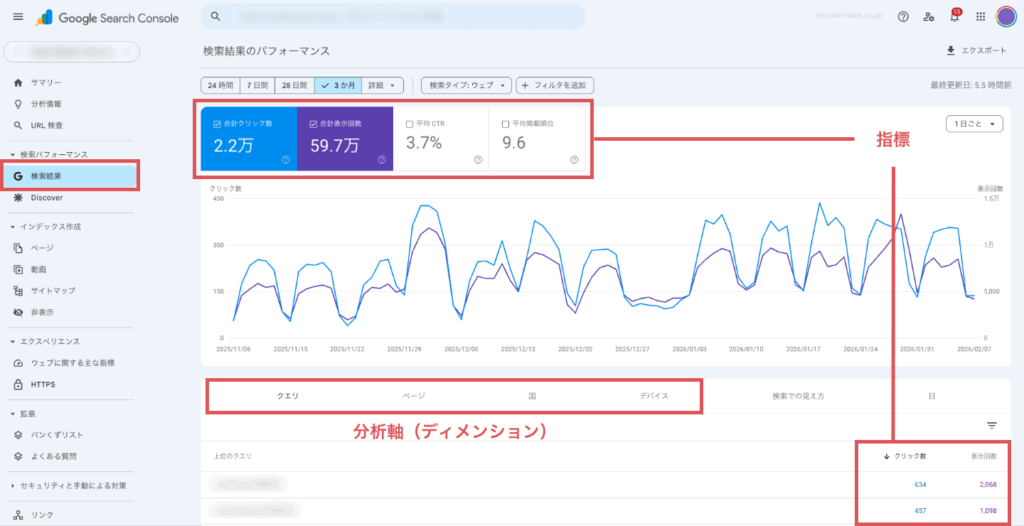
サーチコンソールで使える指標とディメンション
検索パフォーマンスのレポートでは、以下の指標と分析軸(ディメンション)を使うことができます。
指標
指標はサーチコンソールに表示される数値のことです。サーチコンソールでは4つの指標を使うことができ、それぞれ以下のような役割があります。
| 指標名 | 内容 |
|---|---|
| クリック数 | 検索結果に表示された自サイトのリンクを、ユーザーがクリックした回数です。 |
| 表示回数 | ユーザーが検索した際、検索結果画面に自サイトのリンクが表示された回数です。 |
| CTR | 検索結果画面に表示された自サイトのリンクをユーザーがクリックした割合(クリック率:クリック数÷表示回数)のことです。検索結果の中でどれだけ選ばれたかを測る指標です。 |
| 掲載順位 | 検索結果画面で自サイトが表示されたの平均的な順位です。 |
分析軸(ディメンション)
前述の指標を、さまざまな角度から分析するための分析軸(ディメンション)も理解しておきましょう。サーチコンソールでは以下の5つがありますが、よく使うのは「クエリ」と「ページ」のディメンションです。
| ディメンション名 | 内容 |
|---|---|
| クエリ | ユーザーがGoogleの検索窓に実際に入力した「検索キーワード」です。 |
| ページ | 検索結果に表示され、ユーザーが着地した自社サイトの「URL」です。 |
| 国 | 検索が行われた「国」です。海外からの流入状況などを把握できます。グローバルなサイト以外では使うことは少ないです。 |
| デバイス | PC、スマートフォン、タブレットなど、ユーザーが使用した「端末の種類」です。 |
| 日 | データが記録された「日付」です。日次、週次、月次での推移を確認できます。 |
おすすめの分析方法
これらのデータを見る際は、ただ闇雲に眺めるのではなく、特定のページに絞り込んで見るのがおすすめです。分析したいページをクリックして絞ったら、以下の観点でデータを見てみましょう。
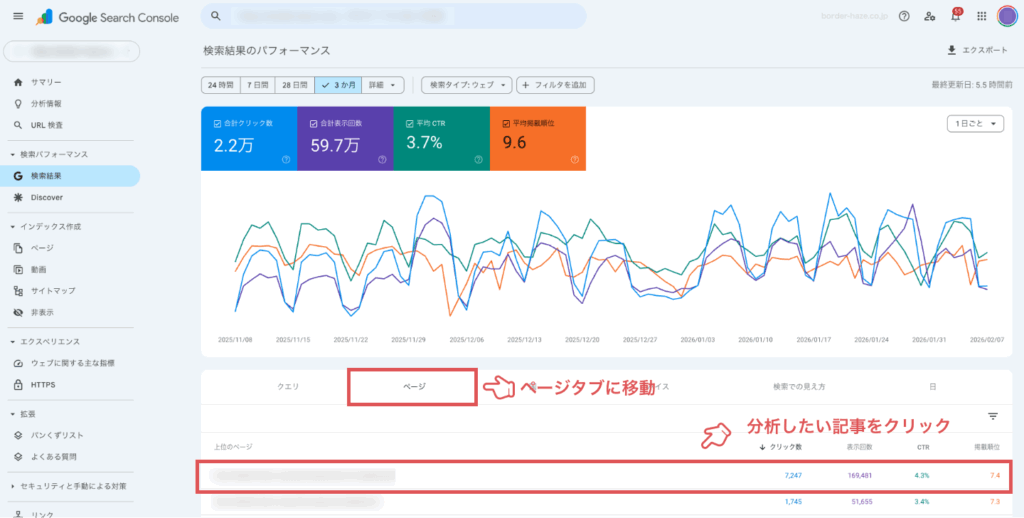
- メインキーワードで検索結果の上位に表示できているか
-
検索順位は、記事が狙っているキーワード(読者の課題)に対して解決策を提示できているのかを測る基準になります。まずは、メインで狙っているキーワードで、自サイトがどのように評価されているのかを確認してみてください。
- 順位が高く表示回数は多いのにクリックされていないキーワードはないか
-
順位が高く表示回数が多いということは、ユーザーのニーズ(検索ボリューム)に対して応えられている可能性が高いはずです。それがクリックされていないなら、タイトルやディスクリプション(説明文)がユーザーの心に響いていない、あるいは検索意図とズレている可能性があります。 ただし、近年はAI Overviewにより、検索1位でも「上位」とは呼べない位置に表示される場合があります。対象のキーワードで実際に検索してみて、表示のされ方を確認することも大切です。
- お宝キーワードの探索
-
記事を作る時には想定できていなかった意外なキーワードが見つかる場合があります。また、同じ意味でもユーザーは別の言葉で検索しているかもしれません。そうした「ユーザーとの認識合わせ」をすることも検索パフォーマンスを上げていく上で重要です。
サーチコンソールのデータからお宝キーワードを探し出す方法については、以下の記事を参考にされてください。
モニタリング用ダッシュボードを作っておく
検索パフォーマンスを定期的にモニタリングする場合、管理画面で毎回フィルタをかけるのは大変です。そんな時には、Looker Studioでダッシュボードを作っておくと便利です。
私の場合は、注力記事については、以下のようにメインキーワードのモニタリング用グラフを作っています。
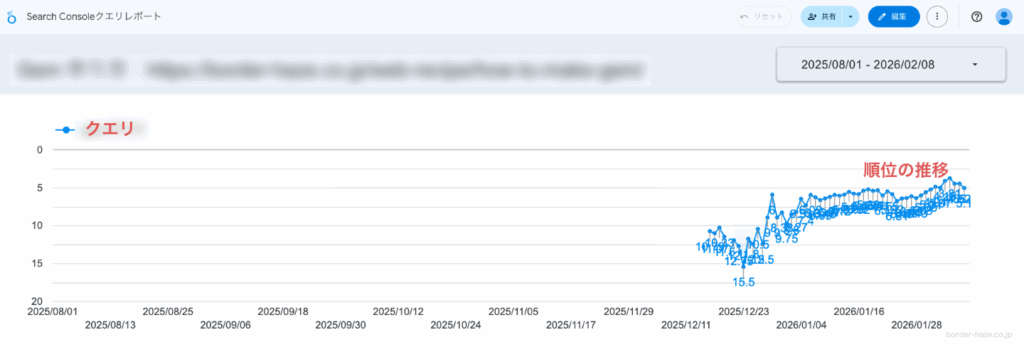
上記のレポートの作り方は、以下の記事で解説しています。
Looker Studioは、Googleが提供している無料で使えるダッシュボードツールです。サーチコンソールやGoogleアナリティクスを簡単に接続し、データをビジュアライズすることができます。
リンク状況の確認
サーチコンソールでは、自サイトが他のサイトからリンクされているのかを確認することができます。特に外部リンクは、インターネットにおける「信頼の指標」であり、サイトの権威性を高めるために不可欠です。
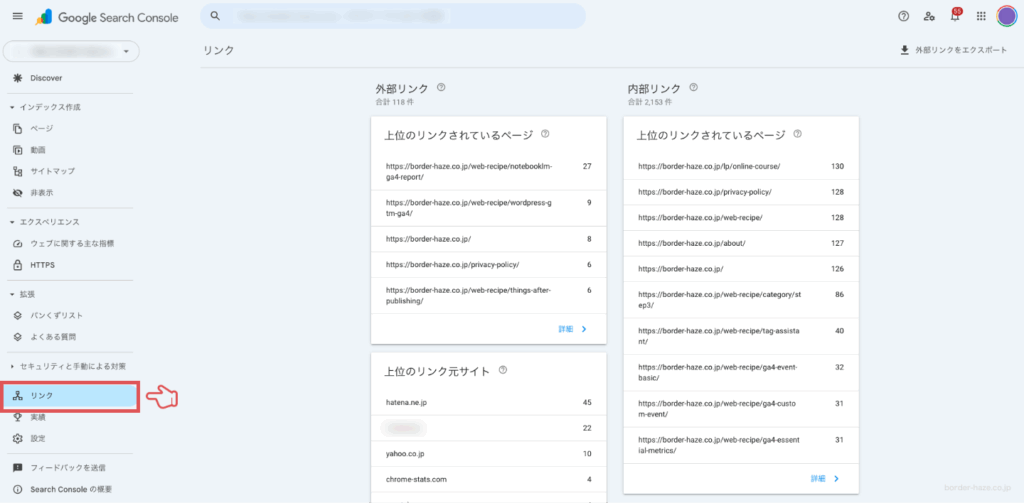
外部リンク
自サイト以外(ドメインが異なるサイト)からのリンクです。外部サイトからのリンクが多いサイトは、Googleから「価値ある情報を提供している信頼できるサイト」とみなされる重要な要素の一つです。
単に数が多いだけでなく、自分のサイトと関連性の高いサイトからリンクされているかを確認してください。ここには海外のスパムサイト等からのリンクも表示されますが、現在のGoogleのアルゴリズムでは自動的に無視される傾向に、神経質に拒否設定を行う必要はありません。
内部リンク
自分のサイト内のページ同士を繋ぐリンクです。 検索エンジンのクローラーがサイト内を巡回する際の「道しるべ」となります。重要なページほど、多くの内部リンクが集まるように設計するのが理想的です。
更新したはずの記事にリンクが全く集まっていない(孤立している)場合、検索エンジンに見つけてもらうまでに時間がかかります。主要な記事には、必ず関連する他の記事からリンクを貼るようにしましょう。
上位のリンクされているページ
サイト内のどのページが最も多くリンク(内外問わず)を受けているかを確認できます。
意図しない古い記事にリンクが集中している場合は、その記事から最新の重要な記事へと内部リンクを流すことで、サイト全体の評価を効率的に分配できます。
FAQ(よくある質問)
サーチコンソールの設定方法についてよくいただく質問をまとめました。
GA4を入れているなら、サーチコンソールは設定しなくても大丈夫ですか?
いえ、ぜひ両方設定してください。
GA4は「サイトに来た後の行動」しか分かりません。サーチコンソールがないと、「どんな悩み(キーワード)を持って検索した人が、自分のサイトを素通りしてしまったのか」という、改善に欠かせない「サイトの外側」の情報が全く手に入らなくなってしまいます。
GA4とサーチコンソール、どちらのデータを優先して見ればいいですか?
目的によりますが、集客を増やしたいなら「サーチコンソール」でキーワードを分析し、お問い合わせ率に課題を感じるなら「GA4」でページ内の動きを見る、といったように使い分けるのが正解です。両方のデータを突き合わせて見ることで、改善の確率を上げることができます。
サーチコンソールの導入方法は、結局「ドメイン」と「URLプレフィックス」、どっちがいい?
初心者の方には「URLプレフィックス」を強くおすすめします。ドメイン設定はサーバーのDNS設定という少し専門的な操作が必要になりますが、URLプレフィックスならGA4の権限やWordPressのプラグインだけで完結できるため、設定のハードルをぐっと下げることが可能です。
サーチコンソールの設定は、制作会社に頼むべきですか?
サーバーの管理権限がない場合は、制作会社に「URLプレフィックスのHTMLタグ設置」などを依頼するのがスムーズです。本記事のURLを共有して「この設定をしたい」と伝えてみてください。
記事を書いたら毎回「インデックス登録リクエスト」をする必要がありますか?
はい、毎回のリクエストを習慣にすることをおすすめします。放っておいてもいつかはGoogleに見つけてもらえますが、リクエストすることで、より早く検索結果に載る可能性が高まります。「記事を書いたらサチコでリクエスト」をワンセットにしておきましょう。
「成功しました」と出たのに、検索結果に出てこないのはなぜ?
リクエストはあくまで検索エンジンに対する「見に来てね」というお願いであって、登録を確約するものではありません。内容が薄かったり、他サイトのコピーだったりすると登録されないこともあります。「読者のためになる内容か」という視点で記事を見直してみるのも一つの手です。
Google検索セントラルの「有用で信頼性の高い、ユーザーを第一に考えたコンテンツの作成」に、コンテンツの自己評価を行うためのチェックリストがあります。ご自身のサイトに当てはめてみてください。
掲載順位が10位以内なのにクリックされないのはどうしてですか?
近年はAI Overviewの影響で、検索結果のクリック率が低くなる傾向にあります。特に「◯◯とは」のような情報収集のための検索キーワード(Knowクエリ)においては、その影響が顕著だとされています。
また、タイトルも重要です。ユーザーが検索結果で記事のタイトルを見た時に、「自分の知りたいことと違う」と感じたのかもしれません。思わずクリックしたくなるような、読者の悩みに寄り添ったタイトルに変更するという施策は、CTR向上のためにも試してみる価値があります。
急にクリック数が減ってしまったのですが、ペナルティでしょうか?
ペナルティを受けるようなことをしていないのなら、焦らなくて大丈夫です。まずは外部要因を疑ってみましょう。
例えば、お盆や年末年始などの季節要因や世の中の関心の移り変わりで、検索結果の反応は大きく変動します。また、競合サイトが順位を上げたことで、自サイトの順位やCTRが相対的に下がることもあり得ます。Googleが検索結果の仕様を変更することも日常茶飯事です。シークレットモードなどで実際の検索画面を確認してみてください。
単発の上下に一喜一憂せず、数ヶ月単位の長いスパンで「右肩上がりになっているか」をチェックすることが、Web担当者として精神衛生上も大切です。
まとめ:データは「眺めるもの」ではなく「使うもの」
サーチコンソールは、「設定するだけでSEOに効果がある」というものではありません。溜まったデータを定期的に分析し、その結果をサイトに反映して初めて「役に立った」と言えるものです。
月に数回でもいいので、定期的に数字を振り返り、「改善が必要な点」「改善の効果が現れた点」などを確認するようにしましょう。
ただし、実務を継続する上で一つだけ心に留めておいてほしいのは、「数字の変動に一喜一憂しない」ということです。
検索順位やクリック数は、検索エンジンの更新や社会情勢によって、日々細かく上下します。少し数字が下がったからといって焦る必要はありません。例えばお盆の時期や年末年始には、サイトによっては数字が大幅に下がります。それは単に、「関連するキーワードで検索する人が減った」というだけのことです。
数字の向こうには人がいる。それを忘れずに、「読者のためになる良質なコンテンツを作ること」だけを考えましょう。サーチコンソールに表示される数字は、その取り組みがユーザーに届いているかを確認するための「答え合わせ」の記録です。
数字をきっかけにサイトの改善点を見つけ、「どうすれば読者の課題を解決できるだろうか」と考え、サイトに反映する。そして数字を振り返る。この淡々とした繰り返しこそが、サイトを着実に成長させる唯一の道です。
ツールに使われるのではなく、自分のペースでデータを活用し、より良いサイト作りを進めていきましょう。
YouTubeチャンネル

本サイトの内容を動画でも発信中です。文章で見てもいまいちよくわからないという方はこちらもご覧ください。


記事へのご質問・ご指摘