
伝わりやすい「図解」の作り方|目的別に考える6つの型を実例とともに解説

ブログやSNSで一生懸命文章を書いても、他の発信者と似たり寄ったりの内容になってしまい埋もれてしまう
そんな悩みはないでしょうか。
競合と差をつけ、かつ分かりやすい発信にするためには、「図解」が欠かせません。テキストだけだと読み飛ばされてしまうような内容でも、読者がスクロールする指を止めさせる強力な武器になります。
「図解なんてAIで作れるじゃん」と思われるかもしれませんが、だからこそ私は「あえて手作業で作る」ということをおすすめします。AIで作った画像は独特のタッチから「AI製だ」とすぐに分かり、離脱につながりやすいと考えているからです。少し不恰好でも「発信者自身の思考の痕跡」が見える図解のほうが、最終的な信頼感につながるのではないでしょうか。
とはいえ、「図解が大事なのは分かっているけれど、どうやって作ればいいのか見当もつかない」「自分にはデザインセンスがないから…」と手が止まっている方も多いことでしょう。
ですが、図解を作るために特別なスキルやセンスは必要ありません。よく使われる図解の「型」と少しのツールスキルを知ることで、誰でも簡単に作れます。
私自身、デザイナーではありませんが、当サイトやUdemyコースなどで必要な画像は全て自分で作っています。もちろん、自分で考えるのは限界がありますので、AIにアイデア出しを助けてもらうこともあります(記事の後半で触れます)。
この記事では、図解の基本の「型」について、私の作例とともにお伝えします。最初から綺麗なものを作る必要はありません。まずは基本を知り、できることから試してみましょう。
- 目的別に使い分ける図解の基本の「6つの型」
- Canvaなどのツールを用いた初心者向けの具体的な図解作成手順
- 図解の質とスピードを両立させる生成AIの活用方法
この記事の著者

Kaoru Yakabi
ボーダーヘイズ・ジャパン代表
/ ウェブ解析士 / Udemy講師
上場企業のインハウスマーケターとして営業リード・採用獲得のWeb戦略に従事したのち独立。「Webマーケティングの民主化」をミッションに、中小企業への計測環境構築やAI活用支援を行う。Udemyでは受講生7,000名超・ベストセラーコース多数。
【目的別】迷わず使える図解の6つの型
それでは早速、図解の6つの方について解説します。
図解の本来の目的は、テキスト情報を補足し、読み手の理解を助けることにあります。ですので、雰囲気や世界観を伝えるような「挿し絵」とは役割が異なります。
私の場合、何かを説明するときに「図解が欲しい」となるのは、主に以下の6つの場面です。
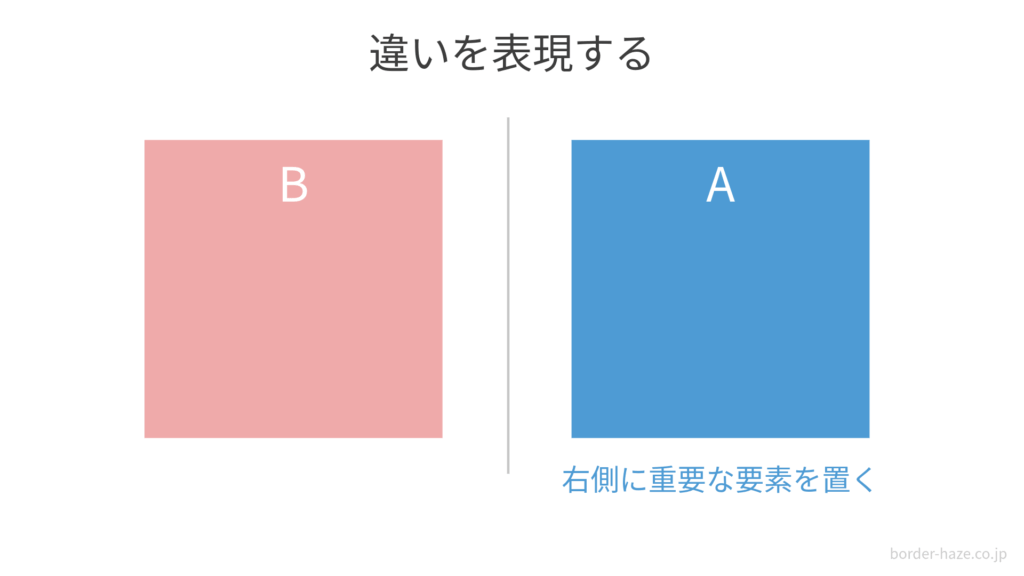
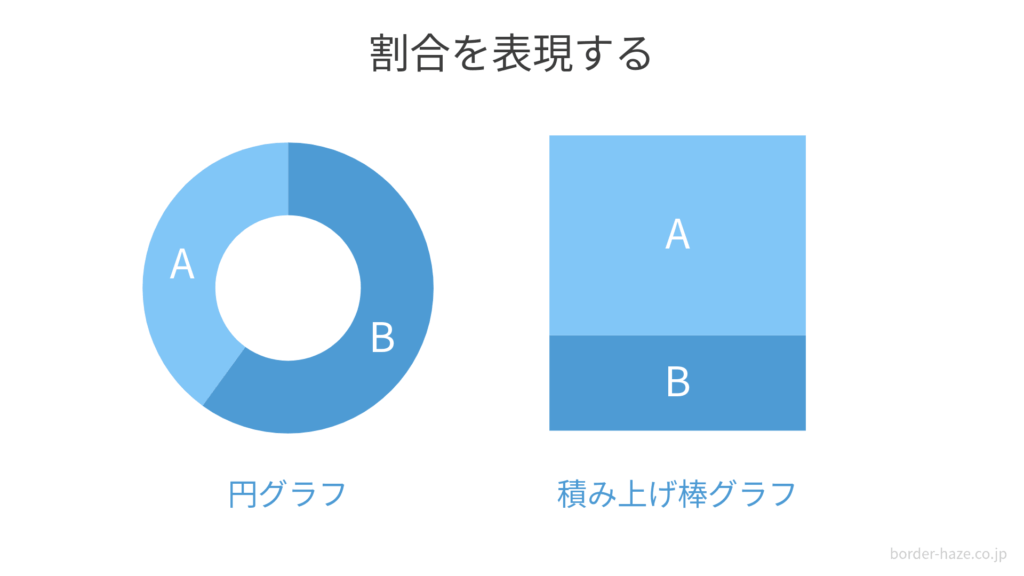
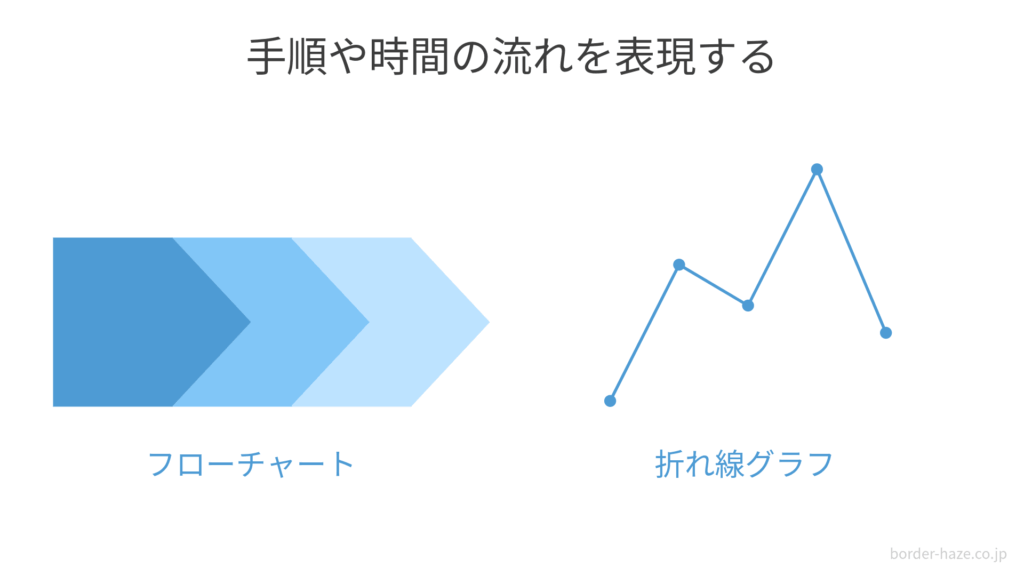
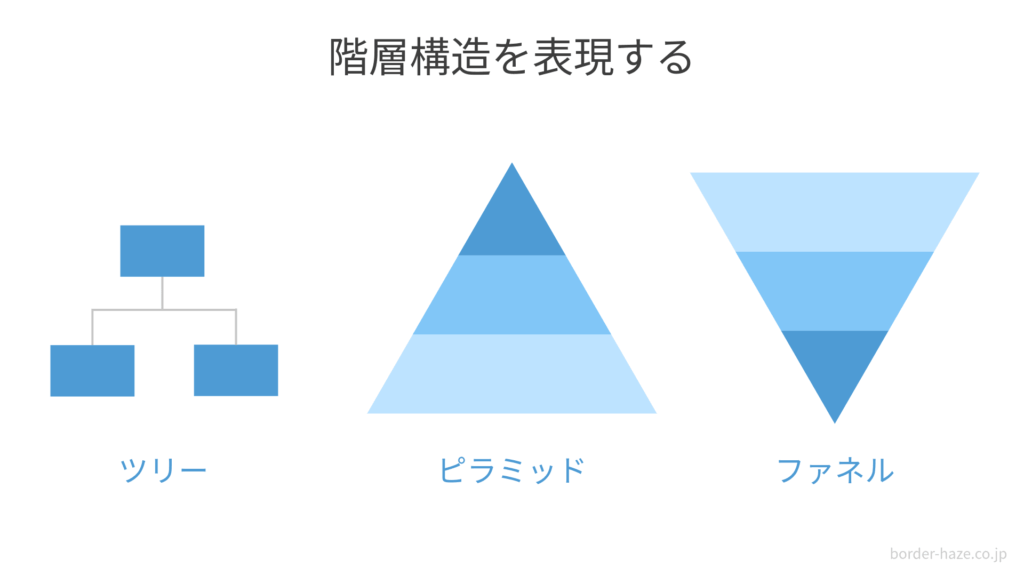
それぞれ、どのような考え方で使うのか見ていきましょう。
対比したいとき
これが最も使いどころの多い型ではないでしょうか。商品Aと商品Bの違いなど、複数の要素を対比して見せたいときに使います。
以下の画像のように、画面を2分割して左右に比較したい要素を並べます。
文章でダラダラと文字量の多い比較を書くよりも、スペックや特徴ごとの違いをひと目で理解してもらえるため、説得力が増します。
左右に並べたときに、重要な要素やポジティブな要素は右側に置くのがセオリーです。時間の流れを図解したときに左から右に流れるように見せることが多いことや、国際プロトコルにおいて向かって右側が上座になることが関係しています。

例:SEOへの向き合い方
左側の「小手先のSEO(ネガティブ要素)」と右側の「本質的なSEO(ポジティブ要素)」を対比させています。
私の場合は、ネガティブな要素には赤系、ポジティブな要素には青系の色を使い、より対比の効果を高めるように工夫しています。
割合を表現したいとき
売上の内訳やアンケートの回答比率など、全体の中でどれくらいの割合を占めるかを表現したいときは「円グラフ」や「積み上げ棒グラフ」を使います。
数字の羅列だけで説明するよりも構成比が視覚的に伝わるため、読者も納得感を持って読み進めることができます。
円グラフ
円グラフは、男女比やデバイス構成などのように、比較する対象の内訳が少ないときに向いています。
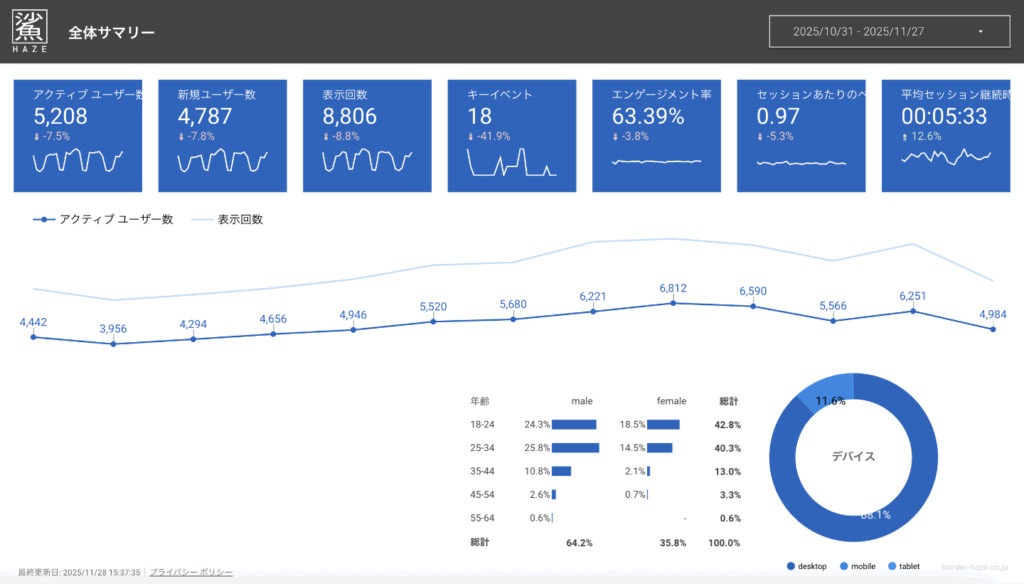
例:デバイス構成比
アクセス解析のダッシュボードにおいて、デバイスの構成比を表現した例です(画像左下の円グラフ)。
積み上げ棒グラフを使ったほうがわかりやすい場合もありますが、視覚的に単調になるときにはあえて円グラフを使ってみるのも有効だと思います。
積み上げ棒グラフ
時系列で割合の変化を追いたい場合や項目が多い場合には、積み上げ棒グラフが向いています。
積み上げ棒グラフの例1

積み上げ棒グラフの例2

例:アクセス数の割合
Googleアナリティクスのデータを使い、流入元別のアクセス数を表現した例です。
例1はAIを活用して書いた記事が全体に占める割合を表現、例2では流入元別のアクセス数の割合を表現しています。
手順や時間の流れを表現したいとき
サービスの申し込み完了までのステップや、時間経過に伴う変化を表現したいときは「フロー図」や「折れ線グラフ」を使います。
フローチャート
テキストだけで書くと複雑に感じやすい手順も、フロー図を使うことで直感的に全体像を把握してもらえます。

例:ユーザーの行動フロー
ユーザーがサイトに訪れてから問い合わせ完了するまでのフローを図解したものです。
「時間は左から右に流れる」という現代の日本人が共通して持っている感覚を活用し、ユーザーが段階を経ていく様子を表現しています。
折れ線グラフ
折れ線グラフは、時間の経過でデータがどのように変化するのかを見るのに向いています。

例:アクセス数の推移
アクセス数がどのように変化したのかを表すシンプルなグラフです。
この例のように、強調したい部分を枠で囲むなど目立たせる工夫をすると理解してもらいやすくなります。
階層構造を表現したいとき
組織図や情報の親子関係などを表現したいときは「ツリー」や「ピラミッド」、漏斗の形をした「ファネル」を使います。
どの情報が上位概念で、どれが下位の要素なのかを視覚的にわかりやすく整理することができます。
どれも「階層」を扱いますが、「何を見せたいか」によって最適な形が異なります。
ツリー
ツリー図は、一つの要素(親)から複数の要素(子)が派生していく「情報の体系」を整理するのに適しています。次で紹介する入れ子(ネスト)とは違い、要素同士が独立している場合に有効です。

例:GA4アカウントの構造
アカウントという「親」から、プロパティという「子」が枝分かれしている様子を表現しています。
入れ子(ネスト)
前述のツリーの派生系として、「入れ子(ネスト)」という表現方法もあります。親子関係を示すという点では同じですが、「大きな箱の中に小さな箱を入れる(内包)」という見せ方です。

例:GA4のイベントとパラメータの関係
イベントとプロパティの関係は「枝分かれ」というよりは「1つの塊」として表現した方が良いと思い、入れ子構造の図解としました。
ピラミッド
ピラミッド図は、下から上に向かって積み上がる「優先順位」や「蓄積」を表現するのに適しています。

例:記事とサイトコンセプトとの関係性
たとえばこの図のように、「記事の土台にはコンセプトがある」という段階ごとに重要度が異なることを表現したいときに向いています。
ファネル
ファネル図(漏斗)は、時間の経過やステップが進むごとに「数が減っていくプロセス」を表現するのに適しています。

例:マーケティングファネル
ファネルの使い所としては、マーケティングのプロセスを表す図で用いることが多いです。
この例のように、「認知」から「行動」へと段階を経るごとに数が絞り込まれていくことを表現しています。
ポジショニングを表現したいとき
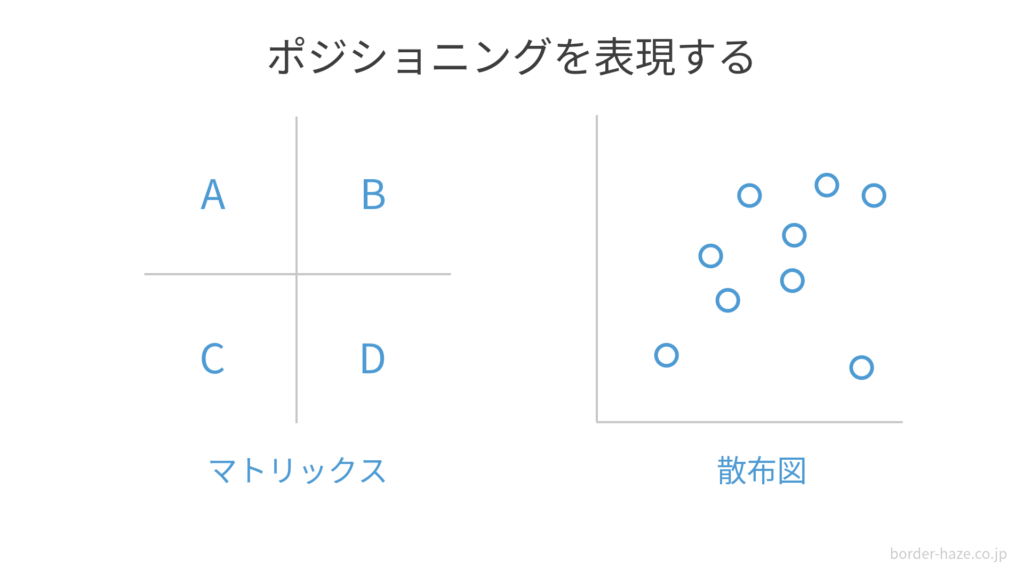
2軸の中での位置づけの違いを表現したいときは、縦軸と横軸で区切る「マトリックス図」や「散布図」を使います。
マトリックスと散布図は2軸で表現するという部分が非常によく似ているのですが、使う目的が異なります。マトリックスは「今わかっている情報」から戦略を導き出すために使い、散布図はすでにあるデータを分析するために使います。
マトリックスは「これから(未来)」を描くための設計図であり、散布図は「これまで(過去)」の成績表と考えると良いでしょう。
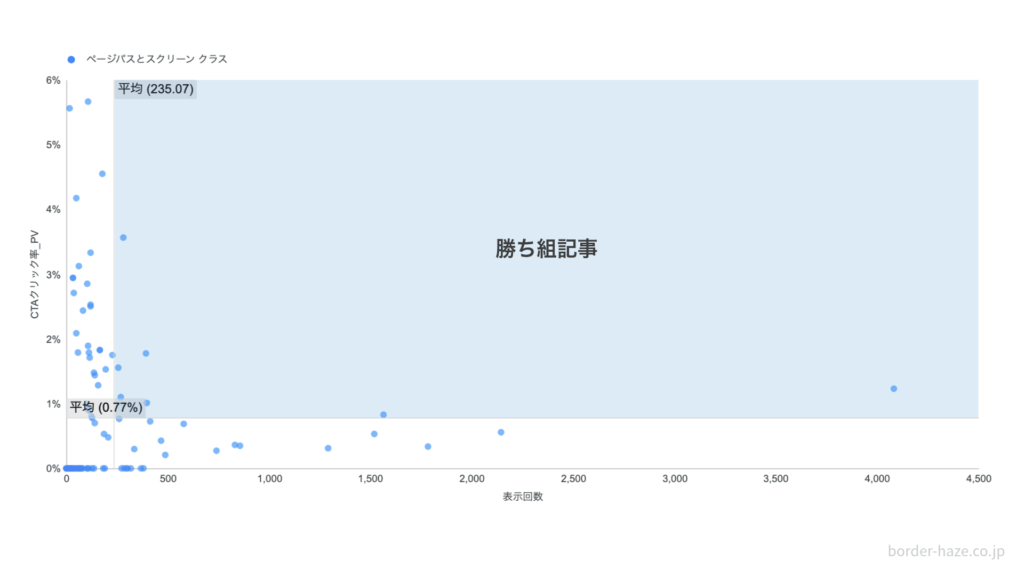
例:記事のサイト内でのポジショニング
横軸にPV、縦軸にCTAクリック率を置き、記事パフォーマンスのポジショニングを表現した散布図の例です。
右上のエリアにある記事はPVもCTAクリック率も平均より高い「勝ち組記事」としてわかりやすく分類することができます。
グループ同士の関係を表現したいとき
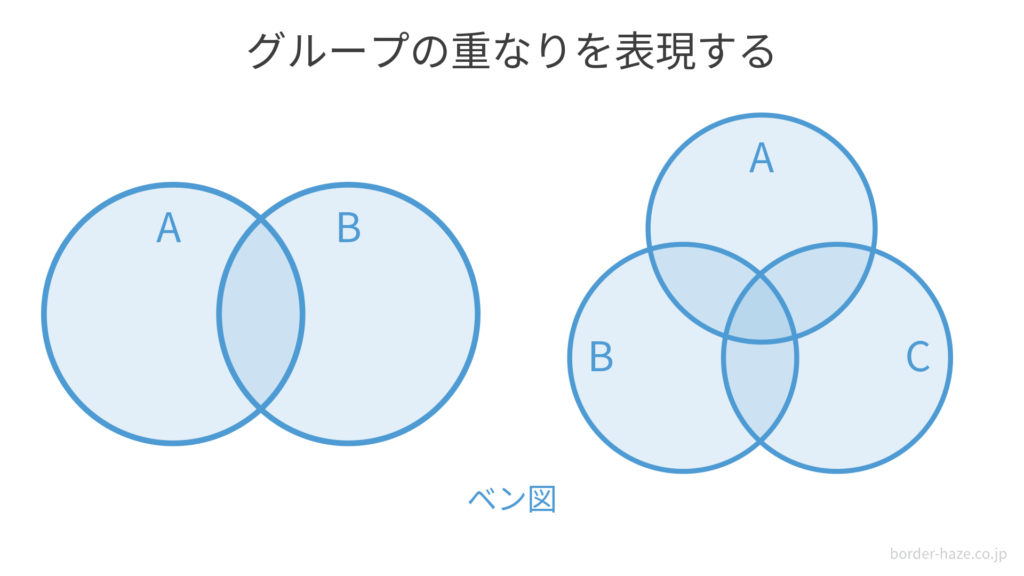
複数のグループの間にどのような共通点や違いが重なり合っているかを表現したいときは、円を重ねた「ベン図」を使います。
3C分析などのフレームワークを表すのに使われているのをよく見かけるのではないでしょうか。複雑に交わる要素の関係性をシンプルに一目で伝えたいときに、とても重宝する型です。

例:GA4イベントの種類
ベン図を使ってGoogleアナリティクス(GA4)のイベントの種類について解説した図解です。
「推奨イベント」が「カスタムイベント」の中に含まれる概念であることを伝えるためにこの図を作りました。
図解の作り方
実際に図解を作ってみようとしても、「どのツールを使えばいいの?」と手が止まってしまうかもしれません。
このセクションでは、初めて図解を作る方向けに、画像作成ツールの使い方や選び方など実際に手を動かして作る方法について解説します。
Canvaを使って図解を作ってみよう
ここまで紹介してきたような図解は、画像作成ツールで簡単に作ることができます。これまで画像を作ったことがない方は、まずは無料で使える画像作成ツール「Canva(キャンバ)」を使って図解を作る方法からスタートしてみましょう。
以下で簡単に手順を説明します。

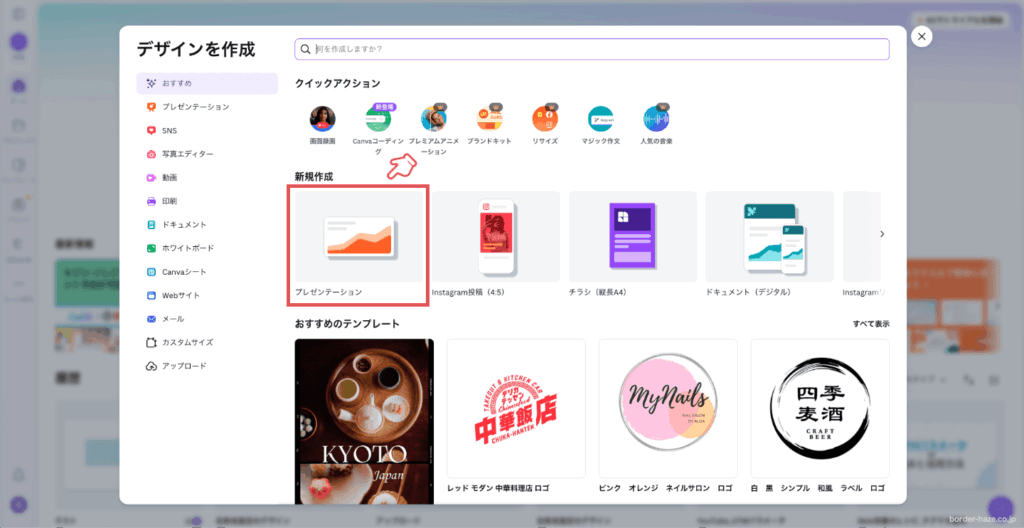
次の画面でサイズを選択します。特にこだわりがなければ「プレゼンテーション」を選びましょう。Webで使う画像としてスタンダードな1920x1080pxのサイズが設定されます。
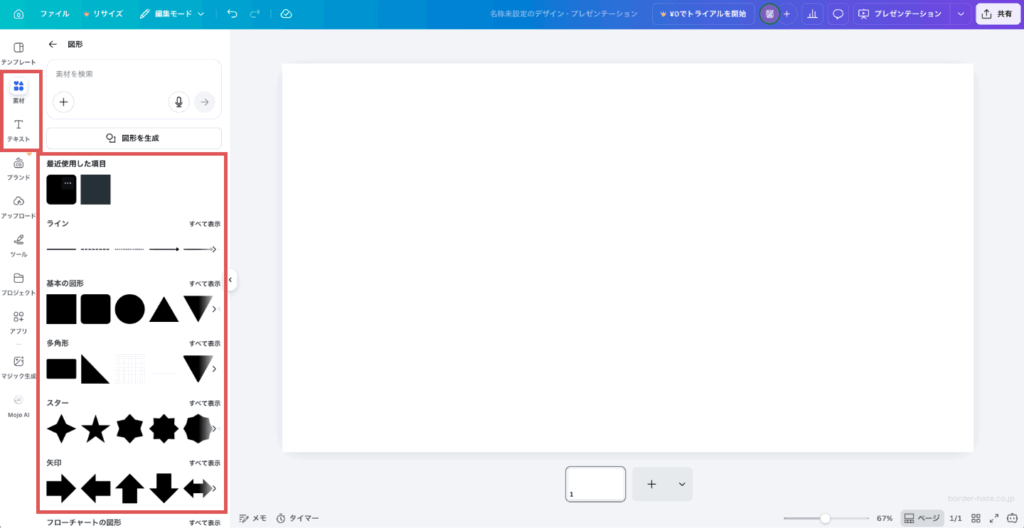
編集画面が表示されたら、左側の「素材」メニューから「図形」を選択し、使いたい図形を選びます。左側の「テキスト」からは文字を入れることが可能です。
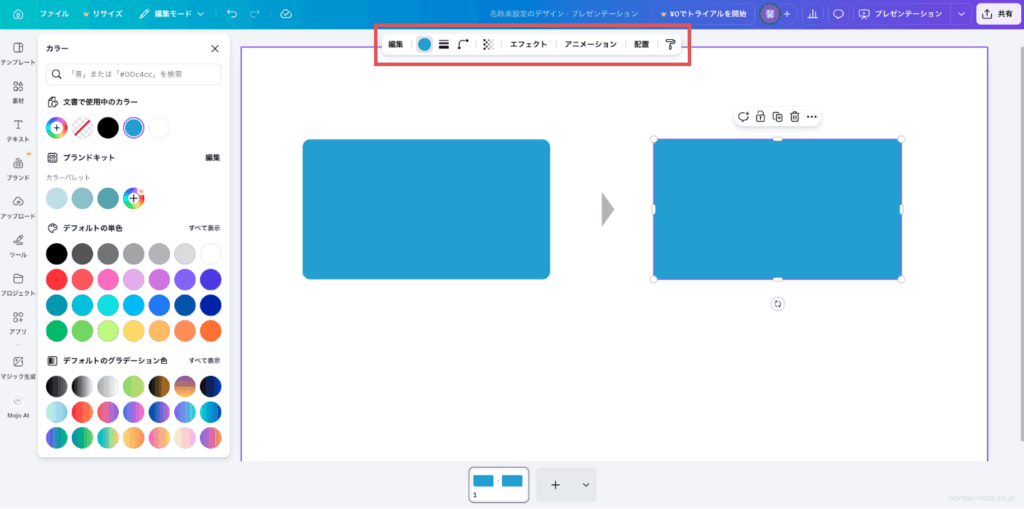
図形やテキストを選択した状態で画面上部に現れるメニューから色や線の太さ、透明度などを調整できます。
図解ができたら、右上の「共有」ボタンからダウンロードできます。その際、ファイルの種類は「PNG」を選択します。
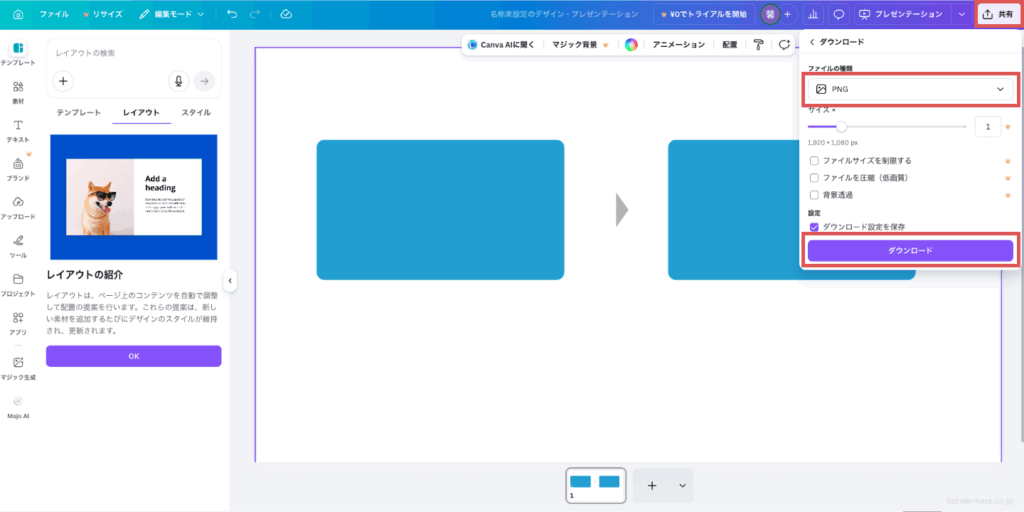
PNG(ピング)は画像形式の一種です。画質を落としたくない図解やロゴなどを作成するときに使います。Webで代表的な画像形式にJPEG(ジェイペグ)もありますが、こちらは写真のような色数が多い画像に向いています。
複雑な図解を作るときはまず手描きしてみる
はじめからツールを使って図解するのが難しい場面もあると思います。そんな場合は、とりあえずノートを開いてペンで手描きしてみましょう。
何度でも描き直して、「これだ」と思えるものができたら、それをベースにツールで清書します。
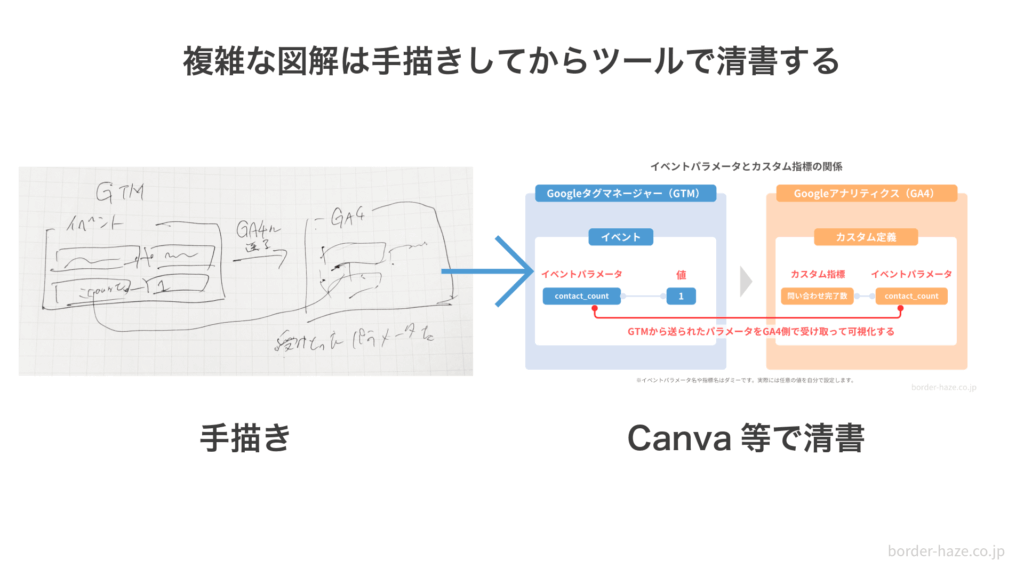
最初から完璧なものを作ろうとしなくて良いのです。
図解作成に使えるツール
Canva以外にも、図解作成に使えるツールはたくさんあります。ここでは、私が図解作成に使用しているツールを紹介しておきましょう。
Adobe Express
Adobe Expressは、Canvaと同じくブラウザで動作する画像作成ツールです。
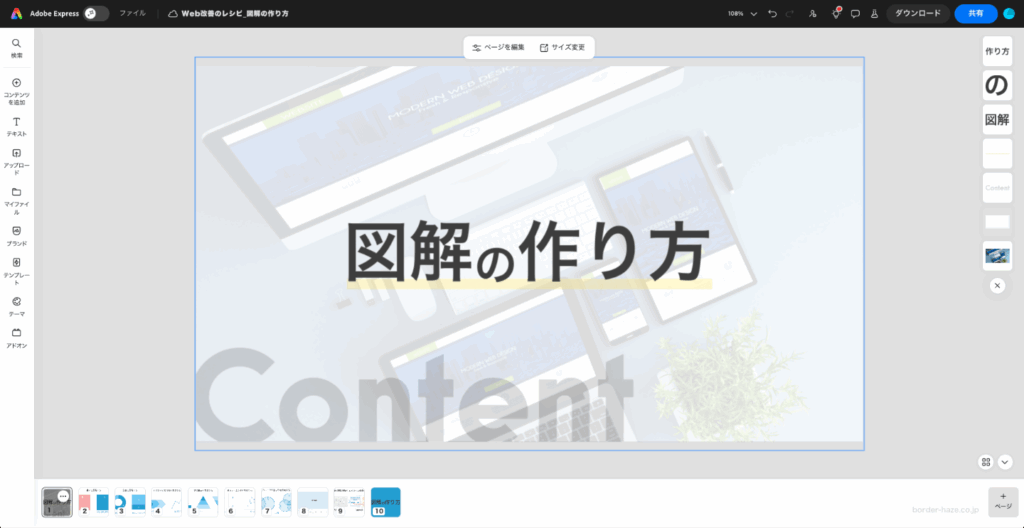
無料版が用意されており、簡単な図形を配置するだけなら費用はかかりません。Adobeのコンプリートプランを契約している場合は、豊富な画像素材や高度な編集ができる有料版の機能を全て使うことができます。
使い方はCanvaとほぼ同じなので、どちらを使っても大差ありません。私は最近はAdobe Expressを使う機会が多いです。
PowerPoint
意外と侮れないのが、多くの方が使い慣れているPowerPointです。
デフォルトで備わっている図形機能を使ってクオリティの高い図解が作れます。例えば以下の画像はPowerPointを使って作っています。
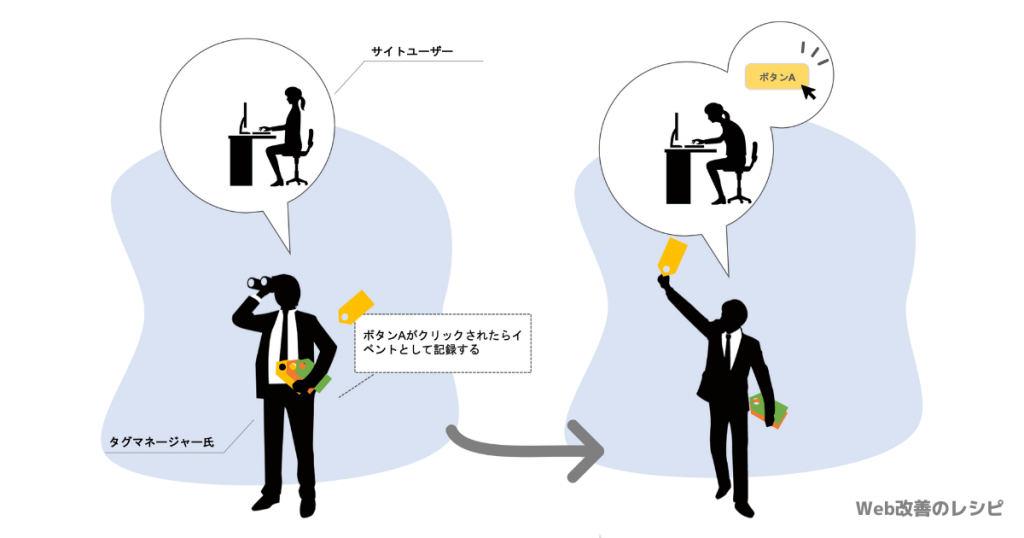
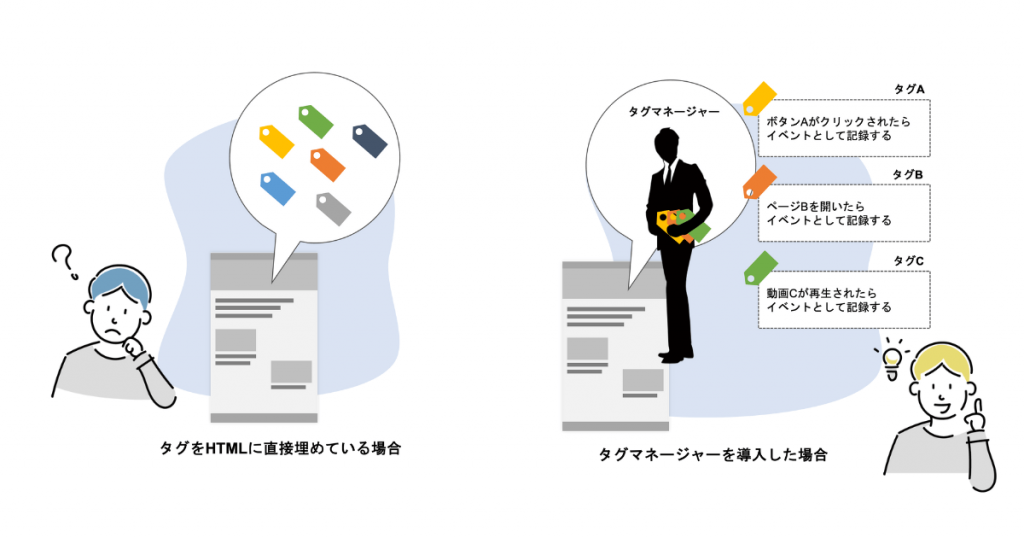
PowerPointで作成した図解の例2
Canvaなどよりも柔軟に編集できるので、オリジナルのイラストを作ったりすることも可能です。
何を使って作るかということに正解はありません。自分が「使いやすい」と感じるツールから始めるのが挫折しないコツです。
図解にAIを活用する
図解作成のすべてを人の手で行うのは時間がかかりますが、生成AIを「思考のパートナー」や「設計図の作成者」として活用することで、質を落とさずに制作スピードを劇的に向上させることが可能です。
このセクションでは、AIを単なる画像生成ツールとしてではなく、読者の理解を深めるための「下書き」や「構成案の抽出」に活用し、最終的に人間が清書するハイブリッドな手法について解説します。
「図解すべき箇所」をAIで特定する
「どこに図解を使うと効果的か」ということを、自分自身で特定できない場合もあるでしょう。その場合には、AIを使って図解化した方がいい部分を探してもらうことも可能です。
GeminiやChatGPTに、以下のプロンプトを対象のブログ記事とともに送ってみてください。前述の6つの型に当てはめて、どんな図解を入れるのが適切なのかアドバイスをしてくれます。
# Role
あなたは、読者の理解度を最大化させる図解のエキスパートであり、Webマーケティングコンサルタントです。
提供されたブログ記事の草案を読み、読者が内容をより直感的に理解できるよう、「どのセクションに」「どのような型の図解を」入れるべきか、具体的なアドバイスを行ってください。

# Philosophy (図解の思想)
図解は単なる「挿し絵」ではなく、テキスト情報の補足と読者の理解を助けるために存在します。
以下の「6つの基本の型」に基づき、情報の性質に最も適した型を選択してください。

1. 対比:2つの要素の比較。ポジティブ/重要な要素は右側に配置。
2. 割合:全体の内訳(円グラフ)や時系列の変化(積み上げ棒グラフ)。
3. 手順・流れ:ステップ(フロー図)や時間経過(折れ線グラフ)。
4. 階層構造:情報の親子関係(ツリー)、包含関係(入れ子)、優先順位(ピラミッド)、減少プロセス(ファネル)。
5. ポジショニング:2軸での位置づけ。未来の戦略は「マトリックス」、過去の分析は「散布図」。
6. グループ関係:共通点や重なり(ベン図)。

# Constraints
- 出力は必ず以下の「カラム構成の表形式」で行ってください。
  - セクション名
  - 図解の型(上記の6つから選択)
  - ユーザーの理解を助ける理由
- 綺麗なデザインを作る指示ではなく、「読者の脳内負荷をどう下げるか」というロジックに基づいたアドバイスを重視してください。
- AI生成特有の「それっぽさ」ではなく、執筆者の思考が伝わる具体的な内容を提案してください。

# Output Format
| セクション名 | 図解の型 | ユーザーの理解を助ける理由 |
| :--- | :--- | :--- |
| 例:GA4の初期設定手順 | 手順・流れ(フロー図) | 5つのステップを左から右へ流れるフローにすることで、全体像と現在の立ち位置を直感的に把握させるため。 |

# Input
(ここにブログ記事の本文を貼る)
これをGeminiやGhatGPTのカスタムチャットボット(Gem/GPTs)として登録しておけば、記事を送るだけで図解のアドバイスがもらえるので便利です。カスタムチャットボットの作り方について詳しくは以下の記事をご覧ください。
AIが描いた図解を下書きに使う
「ChatGPTやGeminiに図解を作らせてみたけれど、そのままでは使えない」と感じたことはないでしょうか。現在の生成AIが作成する図解には、日本語の文字化けや、著作権・ライセンス上の不透明さ、さらに一目でAI製だとわかる「独特の質感(AIっぽさ)」による離脱リスクという課題があります。
特に企業として生成AIで出力した画像を使う場合、ライセンス違反や著作権侵害という大きなリスクが存在します。
参考:Nano Banana Proで生成した画像を商用利用するときの注意点
商用利用可能なライセンスを使うとか、生成した画像を法律の専門家にチェックしてもらうなど取れる対策はありますが、それよりもおすすめなのが、AIが生成した図解を「下書き(プロトタイプ)」として利用し、Canva等で人間が清書するという手法です。
AIに「構図」を任せ、人間に「信頼」を任せる。この役割分担こそが、今の時代に求められる賢い図解術ではないでしょうか。
まとめ
どのメディアを開いても、AIで生成された図解やイラストを目にする機会が増えました。そんな時代だからこそ、効率化ばかりを追い求めた没個性的な画像より、人間の思考の痕跡が見える泥臭い画像の方が読み手の心を動かします。
手作業で図解を作る経験は、決して無駄にはなりません。ツールの扱いに慣れ、図解のパターンが頭に入っていれば、将来的に外注する際やAIに画像を作ってもらうときにも「こういう画像を作ってほしい」と明確な言葉で指示できるようになります。
まずは使い慣れたツールを開いて、簡単な図解を1つ作ることから始めてみましょう。
YouTubeチャンネル

本サイトの内容を動画でも発信中です。文章で見てもいまいちよくわからないという方はこちらもご覧ください。
関連記事
-
 AIで書いた文章はなぜGoogleにバレるのか|捏造した「体験談」が絶対NGな理由
 -
 サイトM&AはWebマーケターにとって最高の自己投資である|130万円投じた購入実績から語る
 -
 バズなし&月1投稿で2000人|超ニッチなビジネス系YouTubeを「ストック資産」にした方法
 -
 中小企業にWordPressのオリジナルテーマは不要|カッコよさではなく「実用性」を追求しよう
 -
 記事を公開して満足していませんか?SEOにも差がつく初動と定期メンテ
 -
 Nano Banana Proで生成した画像を商用利用するときの注意点
 -
 AI生成記事は検索エンジンやユーザーからどう評価されるのか
 -
 営業不要で2年以上集客してきた「オウンドメディア」の秘密

記事へのご質問・ご指摘