
GA4のコンバージョン(キーイベント)の設定方法とサイト別イベント例

- GA4のコンバージョン(キーイベント)設定の方法がわからない
- イベントとコンバージョンの違いがわからない
- コンバージョンイベントはGTMで設定した方が良い?
このような疑問をお持ちではありませんか?
Googleアナリティクス4(GA4)の設定の中でも特に重要なのが、コンバージョン(キーイベント)設定です。しかし、その具体的な設定方法や、そもそも何をコンバージョンとすべきかで悩む方も多いことでしょう。
まず、GA4における「コンバージョン(キーイベント)」という言葉の定義についておさらいしておきましょう。コンバージョンとは、Webサイトの最終的なゴール地点を指します 。たとえば、ECサイトであれば商品の「購入」、コーポレートサイトであれば「問い合わせ完了」といった形で、ユーザーが取る行動のうち最も重要なものをコンバージョンと呼ぶということです。
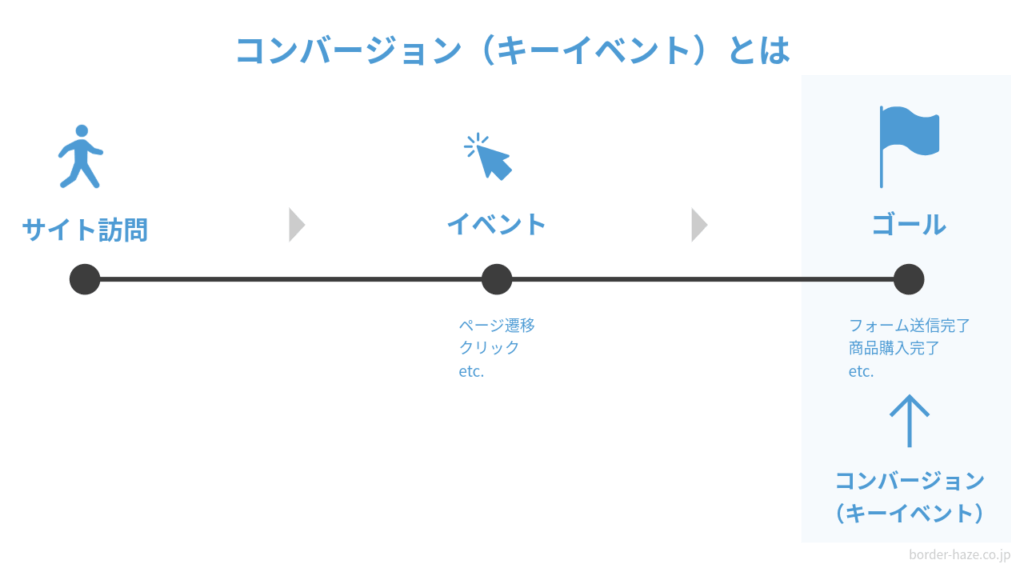
コンバージョン(キーイベント)設定をすることで、サイトがビジネス目標にどれだけ貢献しているかを数値で明確に測定できるようになります。GA4の指標「セッションキーイベント率」「ユーザーキーイベント率」も使えるようになるので、たとえば流入元別やランディングページ別でコンバージョン率を算出することも可能です。
これまで「コンバージョン」と呼ばれていたものは、2024年3月に「キーイベント」と名称変更されました。GA4管理画面でも順次表示が変わっていますのでご注意ください。
本記事の内容は動画でも解説しています。
コンバージョン(キーイベント)設定
実は、GA4のコンバージョン設定自体はとても簡単です。以下の2つの状態により方法が異なるので、それぞれ解説します。
①すでに計測されているイベントをコンバージョン(キーイベント)とする方法
コンバージョンとして記録したいイベントがすでに発生しており、レポートに表示されているのなら、以下の方法でコンバージョン設定が可能です。
GA4管理画面の「管理 > イベント」 と進み、イベント一覧を表示します。
コンバージョンとして記録したいイベント右側の「コンバージョンとしてマークを付ける」のチェックボックスをオンにすれば完了です。

※2024年3月に、コンバージョンは「キーイベント」に名称変更されました。どちらも意味は変わりません。
UI変更後のキーイベント設定
上記方法について、一部のアカウントについては画面構成が変わっています。上記とは異なる画面が出る場合には、以下の方法をお試しください。
左側メニューから「イベント」を選択。表示された画面の「最近のイベント」タブに移動し、キーイベント列の⭐︎(星マーク)をクリックします。
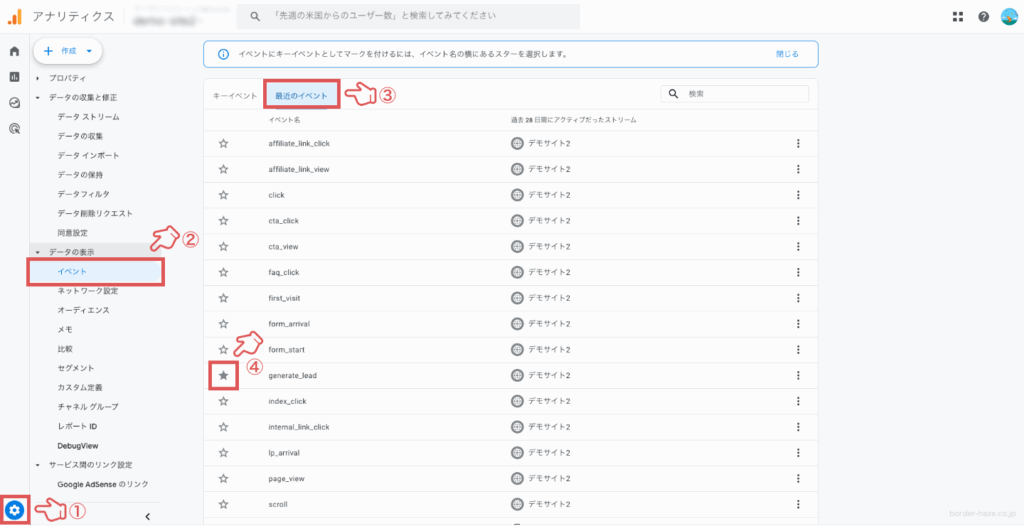
黒く塗りつぶされた★(星マーク)に変わればコンバージョン設定完了です。
②まだ計測されていないイベントをコンバージョン(キーイベント)とする方法
イベント設定をしたばかりで、まだGA4の管理画面にイベントが表示されていない場合には、以下の方法でコンバージョン設定が可能です。
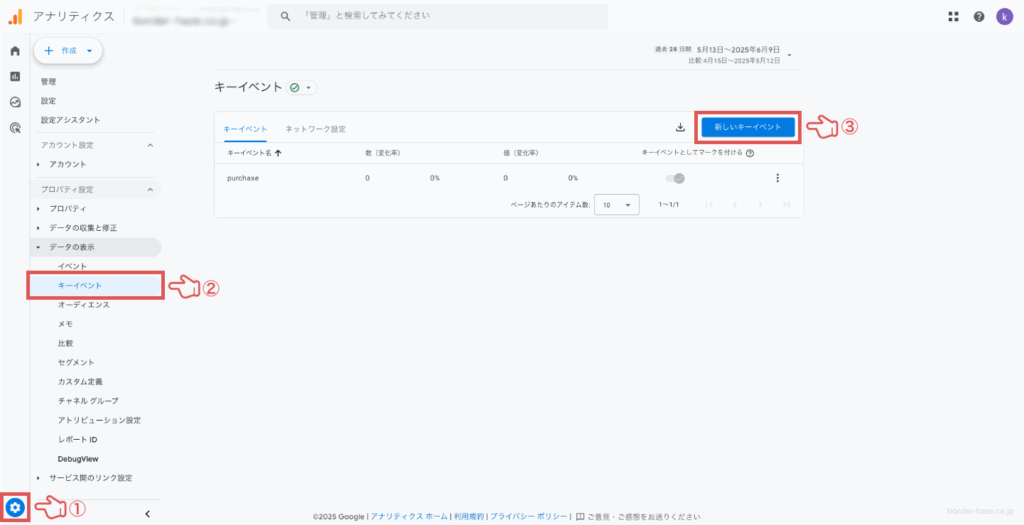
GA4管理画面の「管理 > キーイベント」 と進み、「新しいキーイベント」ボタンを押します。
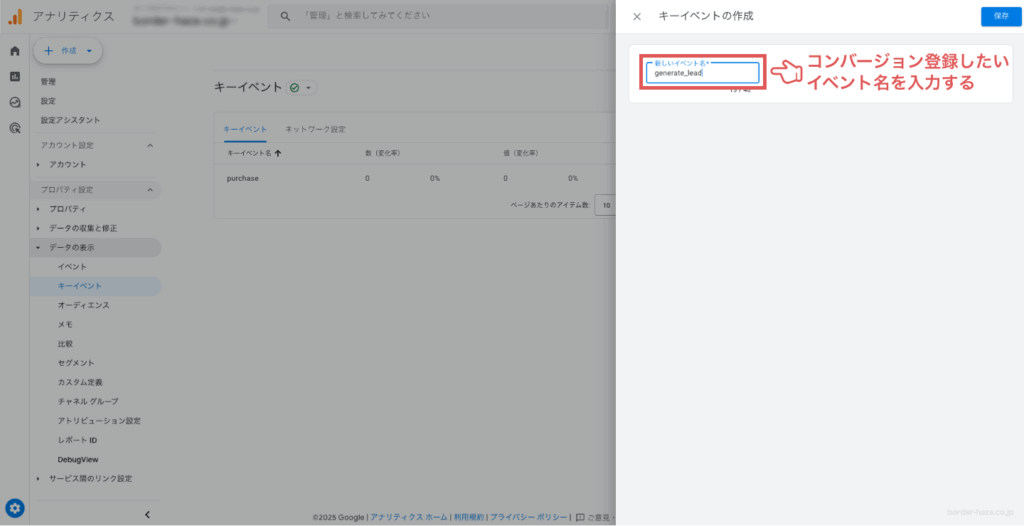
「新しいイベント名」に、コンバージョン(キーイベント)として記録したいイベント名を入力します。
「保存」ボタンを押せば完了です。
UI変更後のキーイベント設定
一部アカウントでは、管理画面の左側に「キーイベント」が表示されなくなっているかもしれません。その場合には、以下の方法でキーイベント設定を行うことができます。
GA4管理画面の「管理 > イベント」 と進み、「イベントを作成」ボタンを押します。
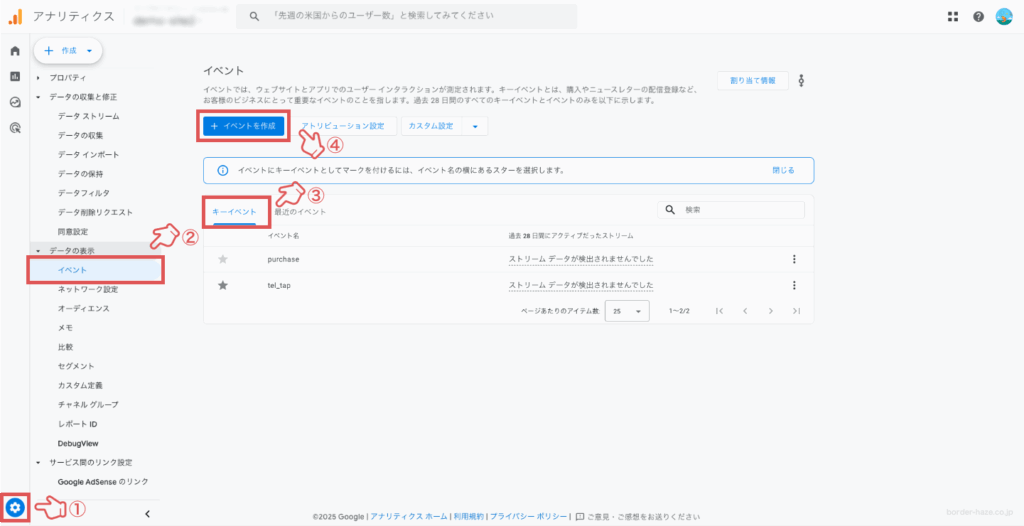
「イベント名」に、コンバージョンとして記録したいイベント名を入力します。
デフォルトのキーイベント値は、イベントに価値を与えたい場合には金額を入力します。よくわからない場合は、「デフォルトのキーイベント値を設定しない」にチェックを入れれば問題ありません。
最後の「イベントの作成方法の選択」では、GTMなどですでに設定してあるイベントを使用する場合には「コードを使用して作成」を選択します。
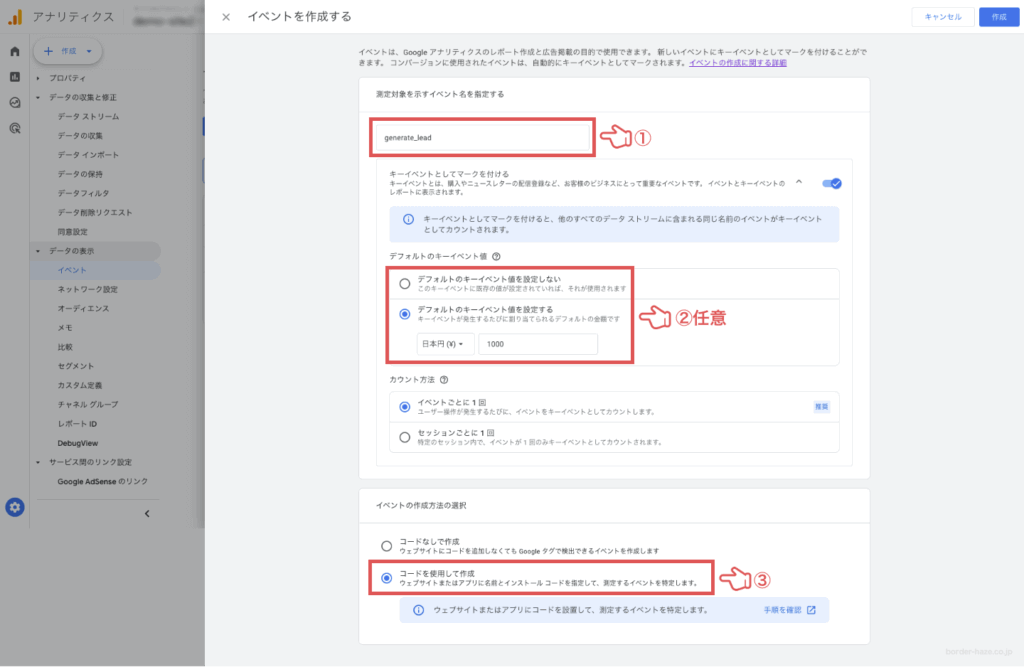
以上がコンバージョン設定のやり方です。イベントが設定されていれば問題なくできたのではないでしょうか。
肝心のコンバージョンとして計測したいイベントが設定されていない場合には、次章以降をご覧ください。
キーイベントにしたいイベントが設定されていない
前のセクションで、コンバージョン設定の方法についてはお分かりいただけたはずです。設定自体は非常にシンプルだったのですが、「そもそもコンバージョンとして登録したいイベントが設定されていない」という方も多いはずです。
そうです。難しいのはコンバージョン設定そのものではなく、その手前の「イベント設定」にあるのです。
キーイベントを設定するには、「そもそもイベントとは何なのか」を理解する必要があります。その上で、自分のサイトにはどのようなイベントが必要で、どれをコンバージョンとして登録すべきかを考えなければならないということです。
GA4における「イベント」とは、Webサイトやアプリ上で行われたユーザーのあらゆる行動を指します。例えば、ページの閲覧、ボタンのクリック、動画の再生、ファイルのダウンロードなど、多種多様なインタラクションがイベントとして計測されます。GA4は、これらのイベントを基盤としてデータを収集・分析する仕組みになっています。

イベントについては以下の記事で詳しく説明していますので、あわせてご覧ください。
Webサイトの目的やビジネスモデルは多岐にわたるため、GA4が自動的に収集するイベントだけでは、サイトの最終的なゴール(コンバージョン)や、ビジネスにとって重要な特定のユーザー行動をすべて把握することはできません。
たとえば、特定のボタンクリックや電話番号のタップといった行動は、重要ですが自動では計測されないイベントの代表例です。サイトごとに構造が異なるために、自動計測するのが難しいということです。
そのため、サイトの特性やビジネス目標に合わせて、どのユーザー行動を「イベント」として捉え、計測するのかを個別に設定する必要があります。この「イベント設定」こそが、GA4で詳細なユーザー行動を把握し、サイトの成果を最大化するための第一歩となるのです。
どのようなイベントを設定すべきかはサイトの種類によって大きく異なりますが、後述する「サイト別コンバージョン設定例」で、ある程度の方向性を見つけられるはずです。
サイト別コンバージョン設定例
Webサイトの目的(ゴール)によって、GA4に設定すべきイベントが異なります。
| サイトの種類 | コンバージョンポイント |
|---|---|
| ECサイト | 購入 |
| コーポレートサイト | 問い合わせフォーム、資料請求フォームのサンクスページへの到達 |
| 採用サイト | 採用フォームのサンクスページへの到達 |
| 店舗サイト | 電話番号のタップ |
| オウンドメディア | 問い合わせ獲得、CTA(Call To Action)リンクのクリック |
| メディアサイト | 記事の読了 |
| アフィリエイトサイト | 広告リンクのクリック |
ここでは代表的なサイトの種類別に、コンバージョンとして設定すべきイベントの例を紹介します。ご自身のサイトの目的に合わせてご確認ください。
ECサイトで設定すべきコンバージョン
ECサイトでは、商品の「購入」が主要なゴールとなります。
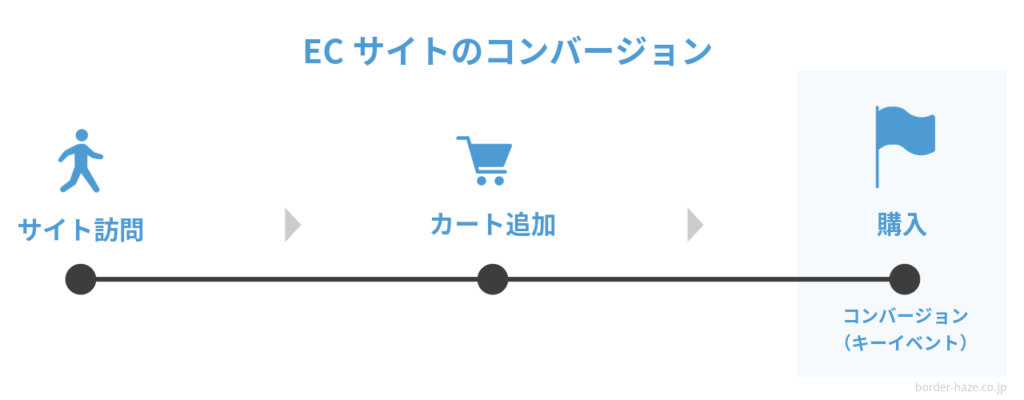
GA4には「purchase」という購入イベントがあらかじめ用意されており、これをキーイベントとして活用することが可能です。
ただし、利用しているECカートシステムによってpurchaseイベントの設定方法は異なります。例えば、BASEのような一部のプラットフォームでは、GA4を導入するだけでデフォルトでpurchaseイベントが自動的に記録されるように設定されています。
まずは、ご自身のサイトで使用しているECカートシステムのマニュアルサイトを確認してみてください。
GA4設定の方法は、各ECシステムのヘルプページなどに記載があります。
- Shopify
-
Shopifyヘルプセンターに、購入(purchase)イベントについては「自動的に追跡される」との記載があります。その他の自動取得できるEC関連イベントも一覧化されています。
- BASE
-
BASEヘルプページに以下の記載があります。
「HTMLタグ管理 App」でGA4(Google アナリティクス 4)のタグを設定すると、自動的にeコマースイベントが取得されます。
同ページ内で、自動取得されるEC関連のGA4イベントについても記載があります。
- STORES
-
STORESはpurchaseが自動取得されないようで、ユーザー自身でイベント設定から行う必要があるようです。
上記のように、ECカートシステムによって対応は様々です。必ず、ご自身のサイトに合った設定を行うようにしましょう。
コーポレートサイトで設定すべきコンバージョン
コーポレートサイトの多くは、見込み客からの「問い合わせ」や「資料請求」が最終的なゴールとなるのが一般的です。
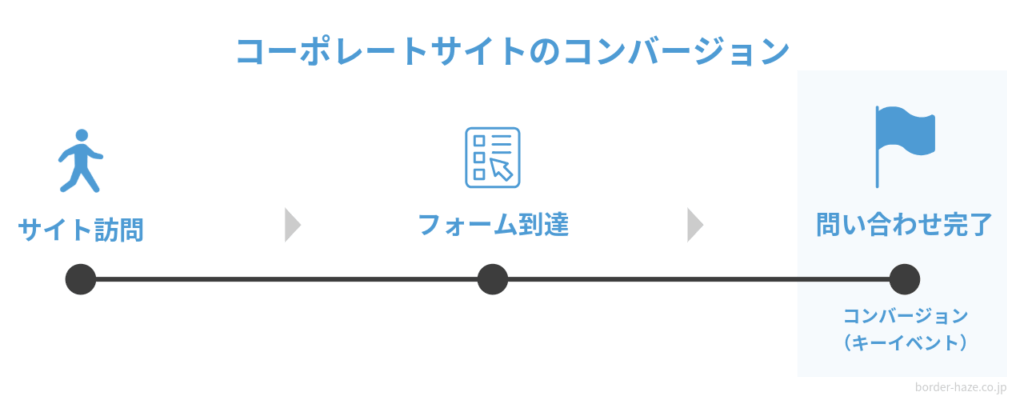
この場合、問い合わせフォームや資料請求フォームの「サンクスページへの到達」をキーイベントに設定すると良いでしょう。
さらに各フォームへの到達自体もイベントとして別途登録しておくことで、フォームへの到達率や、フォームに到達したユーザーが最終的に完了に至ったかどうかの完了率といった詳細なデータを取得できます。これらのフォーム到達イベントはキーイベントに登録する必要はなく、通常のイベントのままで問題ありません。
サンクスページへの到達イベントの具体的な設定方法については、以下の記事で詳しく解説していますので、そちらをご覧ください。
採用サイトで設定すべきキーイベント
採用サイトにおける主要なゴールは、「採用応募完了」となる場合が多いでしょう。この場合、採用フォームのサンクスページへの到達をキーイベントに設定するのが適切です。
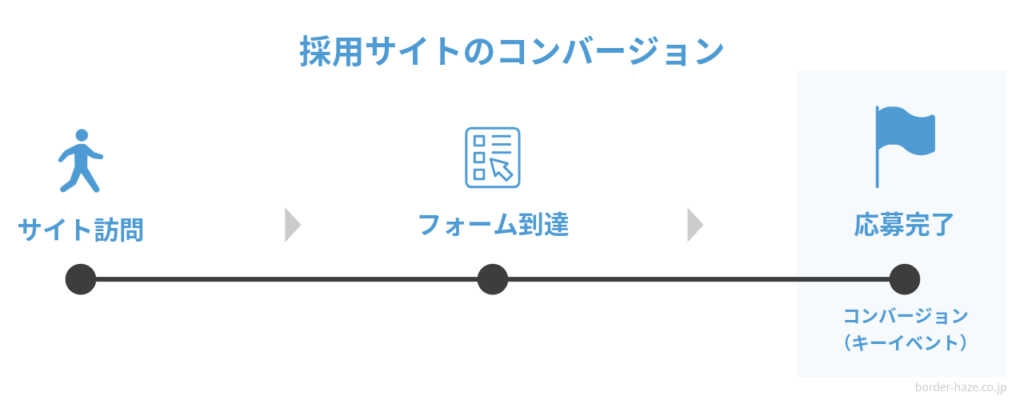
同様に、採用フォームへの到達自体もイベントとして設定しておくことで、フォームの改善に役立つ貴重なデータを得られます。フォーム到達イベントはキーイベントとして登録する必要はありません。
サンクスページへの到達イベントの具体的な設定方法については、前のセクションと同じ記事で詳細に説明していますので、あわせてご覧ください。
実店舗ビジネスで設定すべきキーイベント
実店舗を持つビジネスの場合、Webサイトの主な目的は、来店や問い合わせを促すことになります。そのフローの中で、電話での問い合わせをKPIとしているなら、「電話番号のタップ」をキーイベントとして設定するのが有効です。
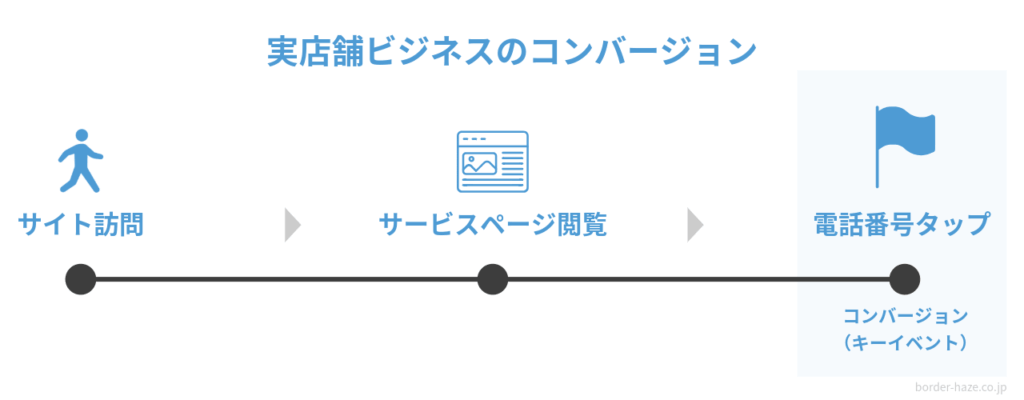
Webサイトに掲載している電話番号がタップされることで、ユーザーが直接店舗への連絡を試みたという明確な行動を計測できます。
電話番号のタップイベントの具体的な計測方法については、以下の記事で詳しく解説していますので、お役立てください。
オウンドメディアで設定すべきキーイベント
オウンドメディアの目的は、多くの場合「リード獲得」や「問い合わせ獲得」です。
もしオウンドメディアがコーポレートサイトや採用サイトなど、リード獲得が目的のサイトと同じGA4プロパティで管理されている場合は、そのゴール(例:問い合わせ完了)をそのままキーイベントとして使用することになります。
一方、オウンドメディアのみを独立したGA4プロパティで運用している場合は、コーポレートサイトや採用サイトへの「誘導」が最終的なゴールになることが多いです。この場合、記事内にあるCTA(Call To Action)などのリンククリックをキーイベントとして設定すると、誘導効果を計測することができます。
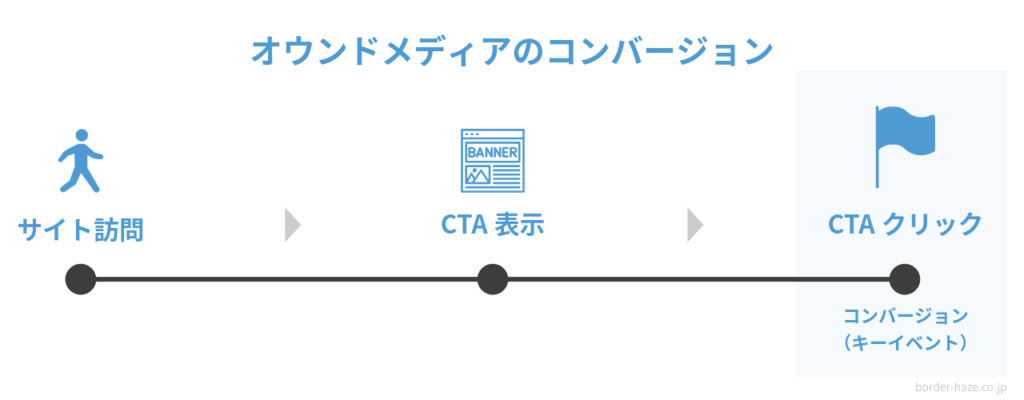
CTAのクリックイベントの具体的な計測方法については、以下の記事で詳しく解説しています。
ブランド・読み物サイトで設定すべきキーイベント
メディアサイトの主な目的は、記事をユーザーに「読んでもらうこと」です。この目的に対しては、記事の末尾までユーザーが到達したことを計測することで、「読了率」に近いデータを得られます。
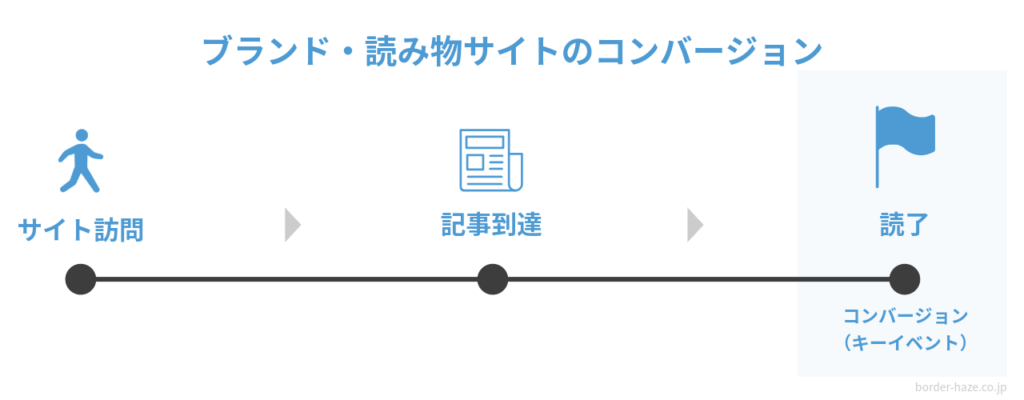
ただし、この方法はユーザーがコンテンツを「しっかり読んだかどうか」を正確に判断するものではなく、あくまでも「記事の最後までスクロールした」という傾向値としてご活用ください。
読了イベントの具体的な設定方法については、以下の記事で詳しく説明していますので、そちらをご確認ください。
アフィリエイトサイトで設定すべきキーイベント
アフィリエイトサイトでは、「広告のクリック」が計測可能なゴールとなります。
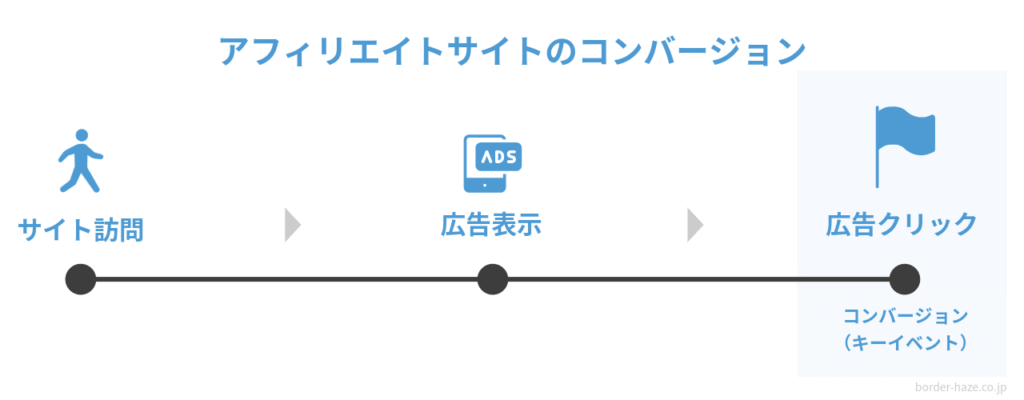
外部リンクのクリックはGA4の拡張計測機能イベントであるclickイベントでデフォルトで計測されますが、これだけでは他の外部リンククリックと区別ができません。アフィリエイトリンク専用のクリックイベントを個別に計測することをおすすめします。
さらに、アフィリエイトリンクが表示された回数と、その表示に対してどれだけクリックされたかを示すクリック率(CTR)を把握するために、アフィリエイトリンクの「表示イベント」も計測しておくのが良いでしょう。
リンククリックの計測方法については、別記事で詳しく解説していますので、ご参照ください。
設定したコンバージョンをレポートで確認する方法
設定したコンバージョンは、以下の3種類の方法で確認できます。
- レポート
- 探索
- Looker Studio
ここでは例として、「レポート」でランディングページ別のコンバージョンを見てみましょう。
GA4の管理画面から「レポート > エンゲージメント > ランディングページ」と進むと、発生したコンバージョンをランディングページ別で確認できます。

レポートはカスタマイズ性が低いのですが、探索やLooker Studioではより柔軟にディメンションを組み合わせてみることが可能です。
それぞれの使い分けについては別の記事で解説していますので、詳しくは以下をご覧ください。
コンバージョン数やコンバージョン率を定点観測する場合には、Looker Studioでダッシュボードを作っておくと便利です。Looker StudioでGA4のダッシュボードを作る方法について詳しくは以下の記事で解説しています。
キーイベントのオプション設定
キーイベントの設定には、「カウント方法」と「キーイベント値」という2つのオプション設定があります。ここでは、それぞれの意味合いと設定方法について解説します。
キーイベントのカウント方法を変更する方法
GA4のキーイベントは、デフォルトではイベントが発生するたびに記録されるようになっています。
しかし、コンバージョンの種類によっては訪問ごとに1回のみ記録したい場合もあると思います(前バージョンのユニバーサルアナリティクスではセッション1回につき1コンバージョンという記録方法でしたね)。
そのような場合には、コンバージョン設定画面で、カウント方法を変更することが可能です。
キーイベント設定画面のメニューを開く
GA4管理画面から「管理 > キーイベント」と進み、カウント方法を変えたいイベントの右側のメニューを開きます。表示されたメニューから「カウント方法を変更」を選択しましょう。

カウント方法を変更する
開いた画面の「セッションごとに1回」のラジオボタンにチェックを入れ、「保存」ボタンを押せば完了です。

キーイベント値を設定する
キーイベントが発生するごとに金額を割り当てたい場合もあるはずです。たとえば、「問い合わせが1回につき10,000円の収益があがったと見なす」というようなイメージです。
「キーイベント値」設定すると、キーイベントごとの金額を設定することが可能です。以下の手順で設定します。
キーイベント設定画面のメニューを開く
GA4管理画面から「管理 > キーイベント」と進み、キーイベント値を設定したいイベントの右側のメニューを開きます。表示されたメニューから「デフォルトのキーイベント値を設定する」を選択しましょう。
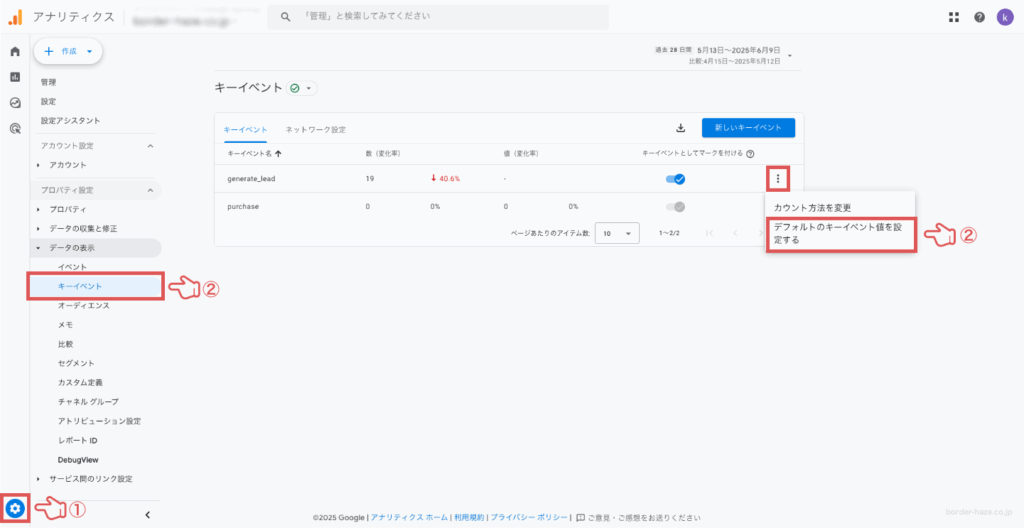
カウント方法を変更する
開いた画面の「デフォルトのキーイベント値を設定する」のラジオボタンにチェックを入れ、通貨と金額を入力し保存すれば完了です。
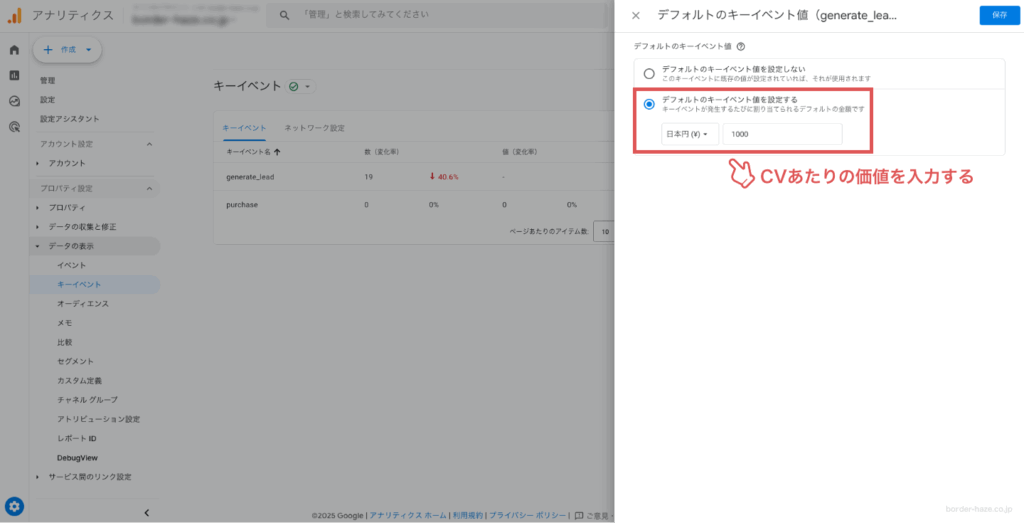
Q&A
GA4のコンバージョン設定について、よくある質問に回答いたします。
キーイベントはGTMとGA4のどちらで設定すれば良いですか?
断然GTMを推奨します。
GA4単体で設定できるイベントもありますが、Googleタグマネージャー(GTM)を設置しているなら、すべてGTMに一元化するべきです。
GTMで計測するメリットは以下の通りです。
- イベントを本番実装する前に設定があっているかをプレビューできる
- 「イベントはすべてGTMで管理する」と決めてしまえば、チーム運用する際にも属人性がない
Googleタグマネージャーがどんなものかわからない方は、以下の記事が参考になるはずです。
どんなコンバージョンを設定すれば良いのかわかりません。
ご自身のWebサイトの目的(ゴール)とすることをイベント設定し、コンバージョンとして登録しましょう。
「ゴールが何なのか」は、Webサイトにより異なります。
以下の表の中で、よくあるWebサイトの種類別にコンバージョンポイントをまとめました。ご自身のサイトに当てはまるものがないか確認してみてください。
| サイトの種類 | コンバージョンポイント |
|---|---|
| ECサイト | 購入 |
| コーポレートサイト | 問い合わせフォーム、資料請求フォームのサンクスページへの到達 |
| 採用サイト | 採用フォームのサンクスページへの到達 |
| 店舗サイト | 電話番号のタップ |
| オウンドメディア | 問い合わせ獲得、CTA(Call To Action)リンクのクリック |
| メディアサイト | 記事の読了 |
| アフィリエイトサイト | 広告リンクのクリック |
設定したはずのイベントが計測されません
まずは以下のいずれかに該当しないか確認してみましょう
- GA4のタグが適切に設定されているか
- GTMで設定した場合には設定したGA4の測定IDが正しいか
- GTMで設定した場合、コンテナが公開されているか
- イベント(カスタムイベント)設定後24時間経過しているか
→ユーザー独自に設定したイベントは、レポートへの反映は設定後24時間経過後になります。
上記に当てはまらない場合には、イベント設定そのものが誤っている可能性があります。当記事を参考に、もう一度設定を見直してみてください。
GA4の設定そのものに誤りがある場合も考えられます。以下の記事で、GA4でデータが取れない場合のトラブルシューティングについて解説していますので参考にされてください。
コンバージョンの回数がUAと全然違います
GA4はコンバージョンが発生するたびにカウントされる仕様になっていますが、カウント方法を変更することも可能です。
手順を見る
GA4管理画面から「管理 > コンバージョン」と進み、カウント方法を変えたいコンバージョンの右側のメニューを開きます。表示されたメニューから「カウント方法を変更」を選択しましょう。
開いた画面の「セッションごとに1回」のラジオボタンにチェックを入れ、「保存」ボタンを押せば完了です。
イベント名は英語にするべき?
イベント名は英語でつけることを推奨しています。
イベント名は日本語でもつけることはできますが、外部連携の際などに不具合が起きる可能性もあります。心配な方は英語でイベント名をつけるようにしましょう。
※イベント名に任意の名前をつけるときは、以下のルールを守る必要があります。
- 記号は「_(アンダーバー/アンダースコア)」のみ使用可能
- 先頭は文字のみ使用可能(数字や記号は使用不可)
- 英語でイベント名をつける場合、予約済みのイベント名を使うことができません。以下のGoogle公式ヘルプを参考にしてください。
イベント名の付け方次第で、後の分析のしやすさが変わります。以下の記事でイベント名の付け方について解説しているので参考にされてください。
命名規則については、以下のGoogle公式情報もご確認ください。
まとめ
GA4のコンバージョンは、「設定したイベントをコンバージョンとして扱う」と知ると理解しやすいことがお分かりいただけたと思います。
イベントの設定はGA4の管理画面とGTMで行う2通りの方法がありますが、GTMで設定する方が断然おすすめです。GA4単体では設定できないイベントがあるためです。
特に理由がないなら、怖がらずにGTMを導入しましょう。GTMでできることや導入方法については以下の記事で解説しています。
Googleタグマネージャーでのイベント設定について体系的に学びたい方向けには、オンライン講座もご用意しています。以下のリンクよりご利用ください。
GTMによるGA4カスタムイベント設定
GA4を本当の意味で「活用」するための、カスタムイベントの設定方法について体系的に学べる講座です。
Googleタグマネージャーをデモサイトに仮想的に設置し、GA4のカスタムイベントを設定します。
また、コンバージョンを設定して終わりではありません。よりコンバージョンを増やしビジネスを成功に導くためには、データを見ながらの改善が必要です。
分析や改善の方法については、当サイトの以下カテゴリーで記事を多数用意していますので参考にされてください。
あなたのWebが成果を出せるものに成長することを願っています。
YouTubeチャンネル

本サイトの内容を動画でも発信中です。文章で見てもいまいちよくわからないという方はこちらもご覧ください。